
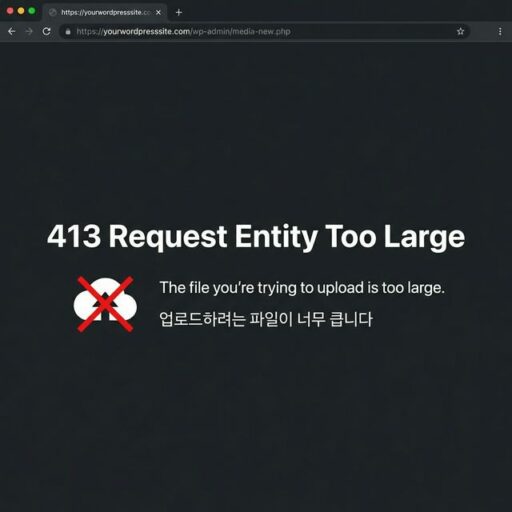
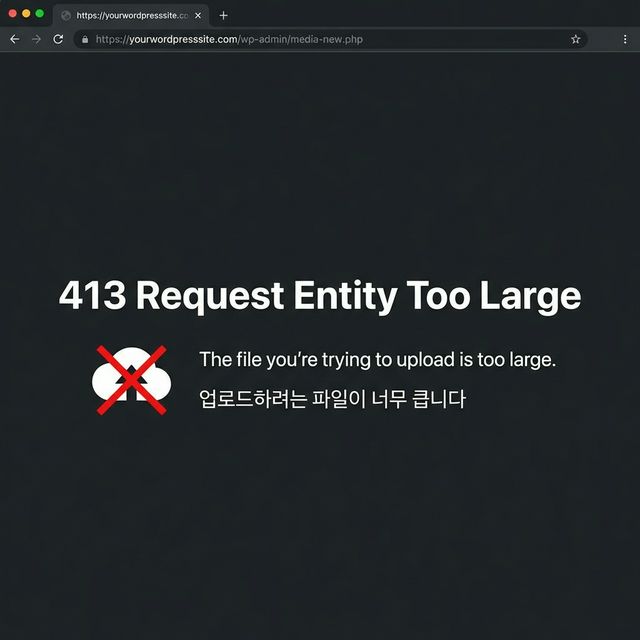
워드프레스에서 이미지나 파일을 업로드하려고 할 때 “413 Request Entity Too Large” 에러가 발생하면 업로드하려는 파일이 서버에 설정된 최대 허용 크기를 초과한 것입니다. 이 에러는 PHP와 웹 서버의 설정만 변경하면 대부분 쉽게 해결할 수 있습니다.
이 가이드에서는 카페24 호스팅 환경을 기준으로 413 에러의 원인과 단계별 해결 방법을 안내합니다.
글 목차
목차
1. 413 에러란 무엇인가?
HTTP 413 Request Entity Too Large는 클라이언트가 서버가 허용하는 크기보다 더 큰 데이터를 보낼 때 서버가 거부하며 반환하는 응답 코드입니다. 워드프레스에서는 주로 미디어 업로드(이미지, 동영상, PDF 등) 시 발생합니다.
주요 증상
- 미디어 라이브러리에 파일 업로드 시 413 에러 또는 “업로드한 파일이 php.ini에 정의된 upload_max_filesize보다 큽니다” 메시지가 나타납니다.
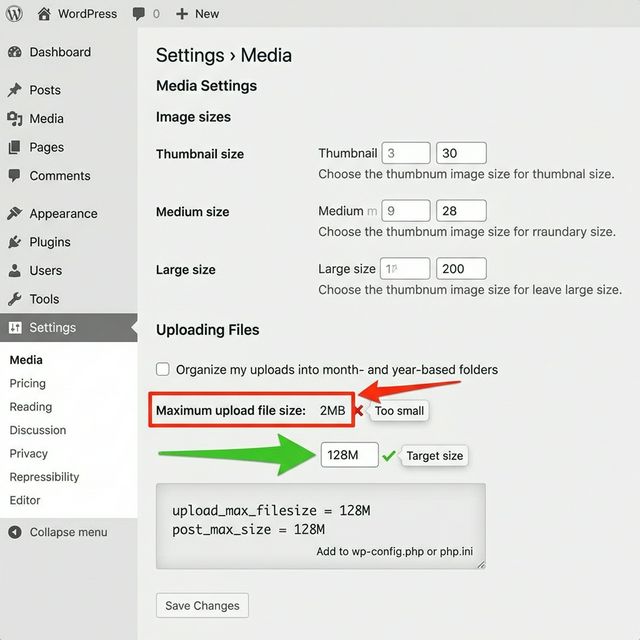
- 관리자 화면에서 최대 업로드 파일 크기가 2MB 또는 8MB 등 낮은 값으로 표시됩니다.
- 플러그인 또는 테마 ZIP 파일 업로드 시 실패합니다.
2. 413 에러의 원인
413 에러는 단일 원인으로 발생합니다. PHP 설정의 파일 업로드 크기 제한이 실제 업로드하려는 파일보다 작게 설정되어 있는 경우입니다.
관련 PHP 설정 변수는 두 가지입니다.
| PHP 설정 | 역할 | 기본값 | 권장값 |
|---|---|---|---|
upload_max_filesize |
개별 파일 업로드 최대 크기 | 2M | 128M 이상 |
post_max_size |
전체 POST 요청 최대 크기 | 8M | 128M 이상 |
주의: post_max_size는 반드시 upload_max_filesize보다 크거나 같아야 합니다. 그렇지 않으면
업로드가 실패합니다.
3. 카페24 호스팅에서 해결 방법
방법 1 — 카페24 PHP 설정에서 직접 변경 (권장)
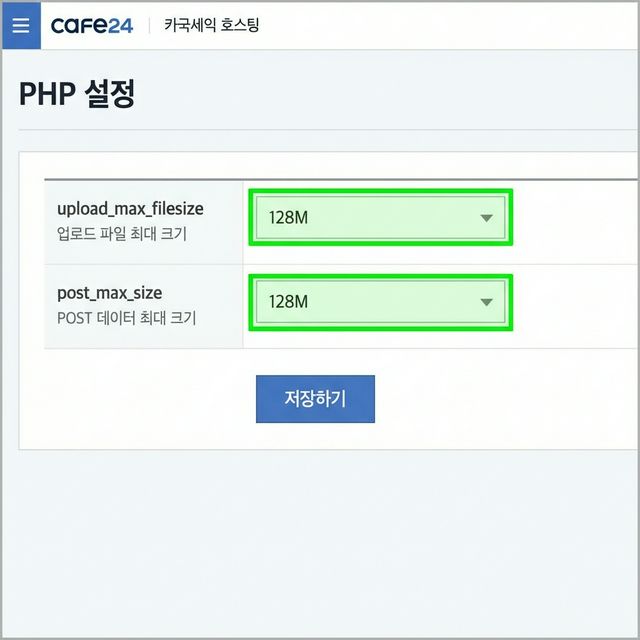
카페24 호스팅에서는 관리자 페이지에서 PHP 설정을 직접 변경할 수 있습니다.
- 카페24 호스팅 관리자 접속
- [나의 서비스 관리] → [호스팅 관리] → [PHP 설정] 클릭
- upload_max_filesize를 128M으로 변경합니다.
- post_max_size를 128M으로 변경합니다. (upload_max_filesize 이상이어야 함)
- [저장하기]를 클릭합니다.
- 워드프레스 관리자 → 설정 → 미디어에서 최대 업로드 크기가 변경되었는지 확인합니다.
방법 2 — .htaccess 파일에 설정 추가
카페24 PHP 설정이 적용되지 않거나 .htaccess로 오버라이드 가능한 환경에서 사용합니다.
- 카페24 파일 관리자 또는 FTP로 WordPress 루트의
.htaccess파일을 편집합니다. - 파일 맨 아래에 다음 내용을 추가합니다.
# 파일 업로드 용량 제한 설정
php_value upload_max_filesize 128M
php_value post_max_size 128M
php_value max_execution_time 300
php_value max_input_time 300
방법 3 — wp-config.php에 설정 추가
wp-config.php 파일에 직접 ini 설정을 추가하는 방법입니다.
- WordPress 루트의
wp-config.php파일을 편집합니다. /* That's all, stop editing! */줄 바로 위에 추가합니다.
// 파일 업로드 용량 제한 설정
@ini_set('upload_max_size', '128M');
@ini_set('post_max_size', '128M');
@ini_set('max_execution_time', '300');
4. 413 에러 예방 방법
- 초기 PHP 설정 최적화: 호스팅 신청 후 첫 WordPress 설치 시 카페24 PHP 설정에서 upload_max_filesize를 128M 이상으로 미리 설정합니다.
- 이미지 최적화 습관: 업로드 전 이미지를 압축하여 파일 크기를 줄입니다. TinyPNG, ShortPixel 등의 도구를 활용하시기 바랍니다.
- 동영상은 외부 호스팅 활용: 동영상은 용량이 크기 때문에 YouTube, Vimeo에 업로드하고 WordPress에 임베드하는 방식을 권장드립니다.
- 미디어 업로드 제한 플러그인 설정 확인: 일부 보안 플러그인이 업로드 크기를 별도로 제한하는 경우가 있습니다. 플러그인 설정도 함께 확인합니다.
5. 자주 묻는 질문 (FAQ)
Q. 카페24에서 파일 업로드 용량을 늘리려면?
카페24 호스팅 관리자 → [나의 서비스 관리] → [호스팅 관리] → [PHP 설정]에서
upload_max_filesize와 post_max_size를 128M 이상으로 변경하면 됩니다.
Q. PHP 설정을 변경했는데도 413 에러가 계속 나요.
PHP 설정 변경 후에도 413이 지속된다면 웹 서버(Nginx)의 client_max_body_size 설정이 더 낮게 되어 있을 수 있습니다. 카페24
고객센터(1588-3284)에 서버 설정 변경을 요청하시거나, .htaccess에 설정을 추가해보시기 바랍니다.
Q. 동영상 파일을 업로드하려는데 413 에러가 나요.
동영상은 파일 크기가 매우 크기 때문에 단순히 PHP 설정을 늘리는 것만으로 해결이 어려울 수 있습니다. YouTube나 Vimeo에 동영상을 업로드하고 WordPress에 임베드하는 방식을
권장드립니다. 꼭 직접 업로드가 필요하다면 upload_max_filesize를 512M 이상으로 설정하시기 바랍니다.
Q. post_max_size와 upload_max_filesize 중 어느 것을 먼저 올려야 하나요?
두 값을 동일하게 설정하는 것이 가장 좋습니다. 반드시 post_max_size ≥ upload_max_filesize 관계가 유지되어야 합니다.
예를 들어, 둘 다 128M으로 설정하시면 됩니다.
정리 — 413 에러, 이렇게 해결하세요
413 Request Entity Too Large 에러는 카페24 PHP 설정에서 upload_max_filesize와 post_max_size를 128M으로 변경하면 대부분 즉시 해결됩니다. 설정 변경 후 워드프레스 설정 → 미디어에서 최대 업로드 크기가 변경됐는지 확인하시기 바랍니다.
다른 에러 해결이 필요하시다면 아래 가이드를 참고하시기 바랍니다.