
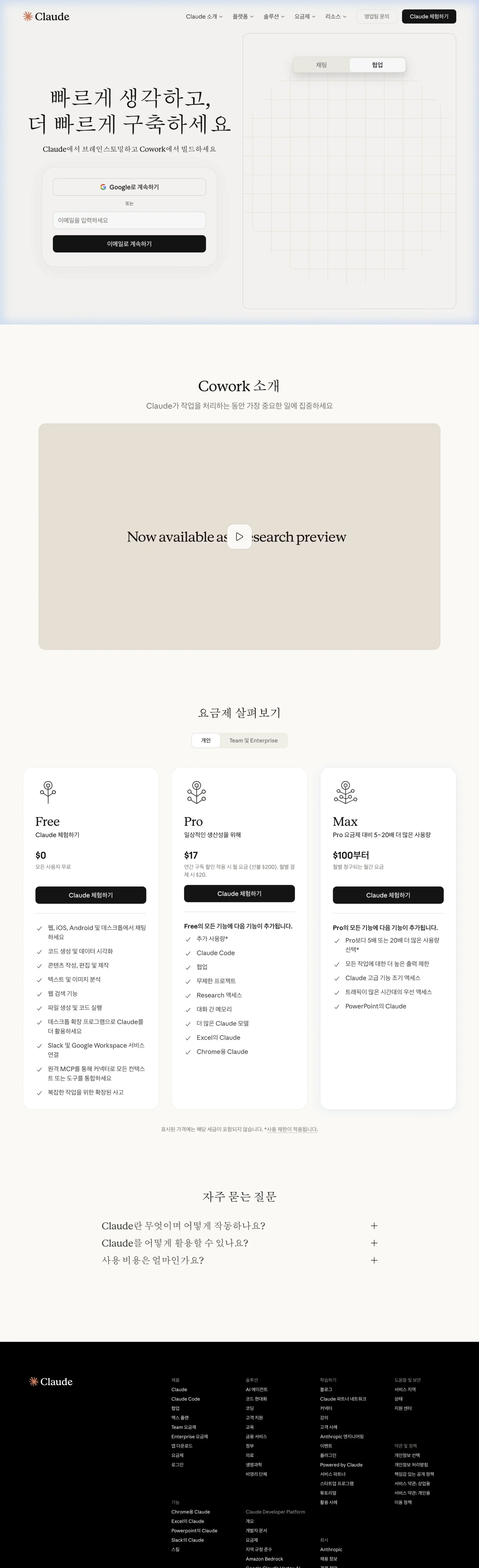
클로드(Claude AI)는 Anthropic이 만든 AI 대화 도구입니다. OpenAI의 ChatGPT와 함께 현재 세계에서 가장 많이 사용되는 AI 도구 중 하나로, 특히 글쓰기, 코드 개발, 긴 문서 분석, 추론 능력에서 높은 평가를 받고 있습니다.
이 가이드는 Claude를 처음 사용하는 분부터 Pro 플랜 구독을 고민 중인 분까지, 화면 구성과 버튼부터 요금제 구조, 사용량 제한, 프로젝트 기능, 그리고 Reddit에서 논란이 된 사용량 이슈까지 모두 담았습니다.
글 목차
목차
- 1. 클로드(Claude AI)란? — ChatGPT와 무엇이 다른가
- 2. 요금제 완전 해설 — Free / Pro / Max 비교
- 3. 사용량 제한 완전 해설 — 5시간 초기화, 주간 한도
- 4. Reddit 이슈 — Pro 유저들이 겪는 진짜 문제들
- 5. 접속 방법 — 웹, 모바일 앱, 데스크톱 앱
- 6. 메인 화면 완전 해설 — 사이드바, 입력창, 버튼
- 7. 모델 선택 — Haiku, Sonnet, Opus 차이
- 8. 아티팩트(Artifacts) — 코드, HTML, 문서를 패널로 보기
- 9. 프로젝트 — 파일, 지침, 메모리를 한 곳에 저장하기
- 10. 잘 쓰는 법 — 사용량을 아끼는 팁 5가지
- 11. 자주 묻는 질문 (FAQ)
1. 클로드(Claude AI)란? — ChatGPT와 무엇이 다른가
Claude는 AI 안전 연구 기업 Anthropic이 개발한 대화형 AI입니다. 2023년 처음 출시된 후 빠르게 발전하여, 현재 Claude 4 시리즈(Haiku, Sonnet, Opus)가 서비스 중입니다.
| 구분 | Claude AI | ChatGPT |
|---|---|---|
| 개발사 | Anthropic | OpenAI |
| 무료 플랜 | 기본 채팅 가능 (하루 약 30~100회) | 기본 채팅 가능 (일부 제한) |
| 유료 기본 플랜 | Pro $20/월 (연간 $17/월) | Plus $20/월 |
| 최대 컨텍스트 | 200,000 토큰 (약 500페이지) | 128,000 토큰 |
| 이미지 생성 | 불가 | 가능 (DALL-E) |
| 실시간 웹 검색 | 가능 (제한적) | 가능 |
| 강점 | 글쓰기, 코딩, 긴 문서 분석, 지시 따르기 | 이미지 생성, 플러그인, 다양한 기능 |
| 특징 | 200,000 토큰 초거대 컨텍스트, 헌법 AI 기반 안전 설계 | GPT Store, 음성 대화, DALL-E 통합 |
Claude의 가장 큰 강점은 200,000 토큰의 초대형 컨텍스트 창입니다. 책 한 권 분량의 텍스트를 한 번에 분석하거나, 수십 페이지짜리 계약서를 통째로 넣고 요약을 요청할 수 있습니다. 코드 작성과 디버깅 능력도 업계 최고 수준으로 평가받습니다.
2. 요금제 완전 해설 — Free / Pro / Max 비교
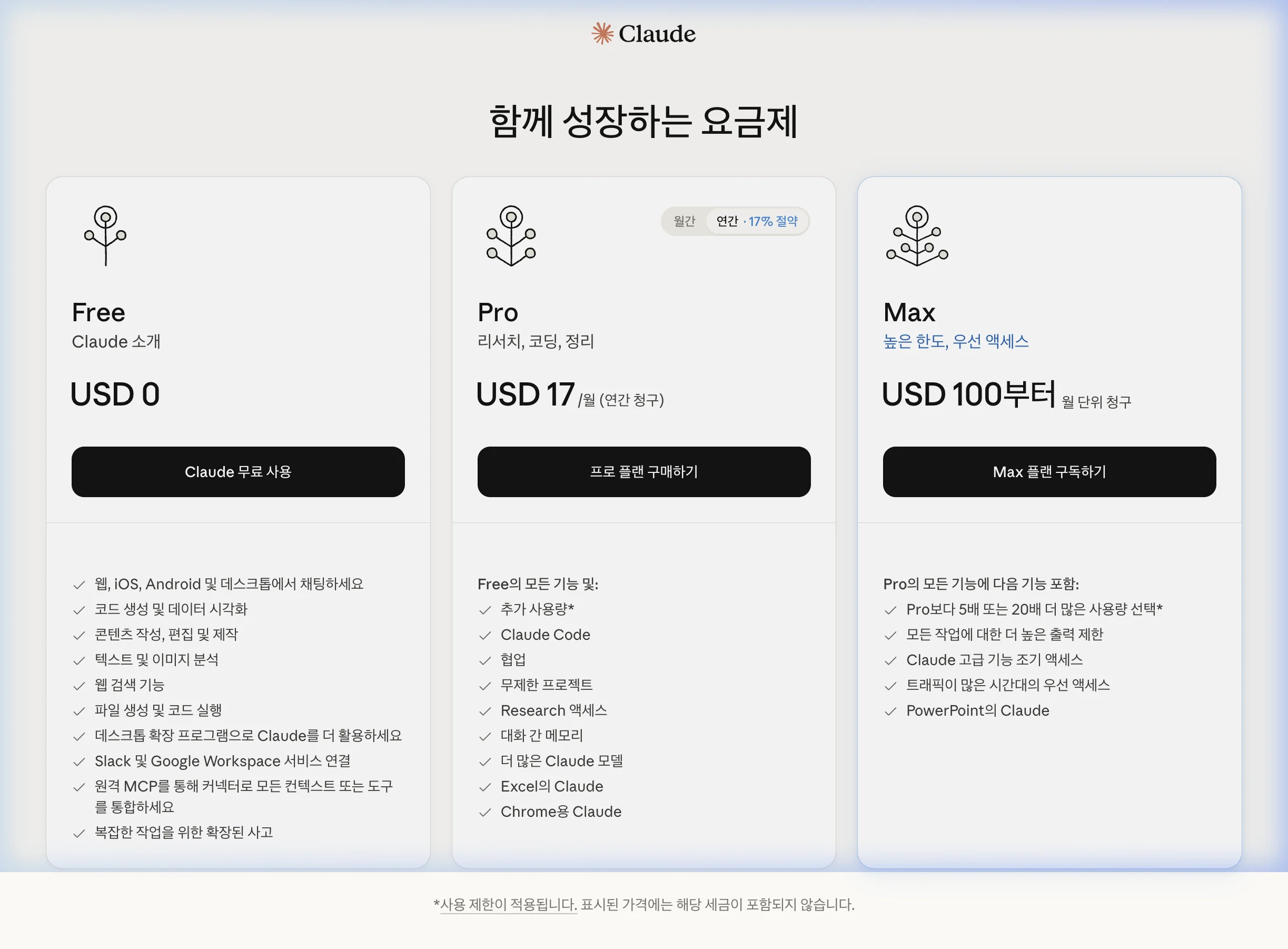
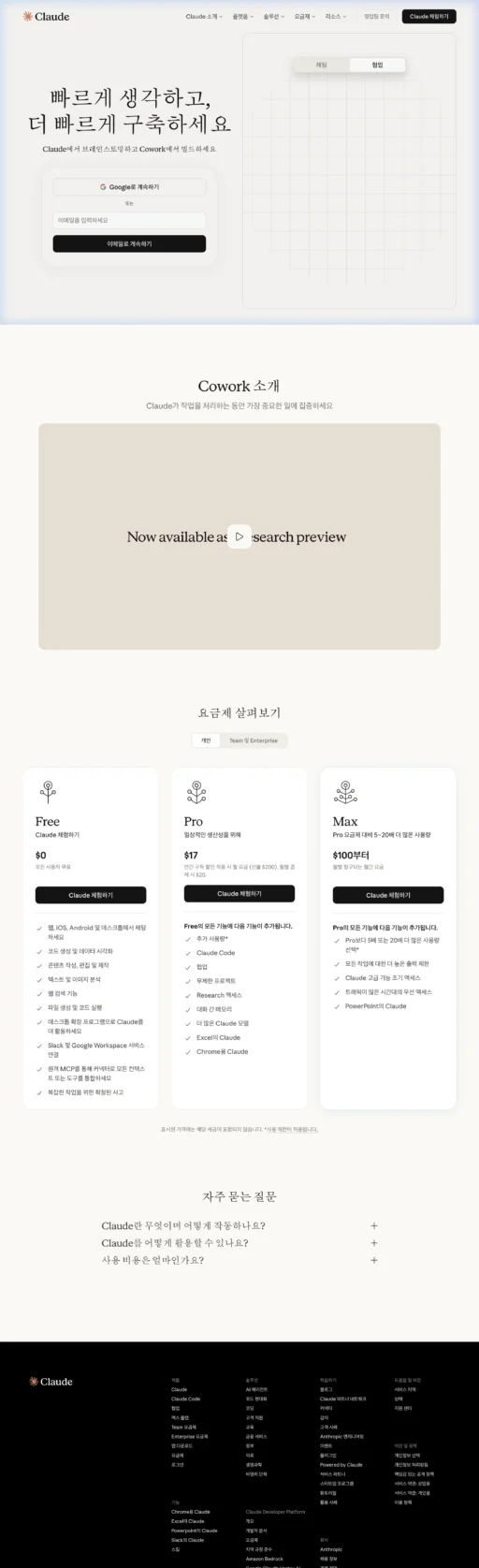
| 구분 | Free | Pro | Max (5x) | Max (20x) |
|---|---|---|---|---|
| 월 비용 | $0 | $20/월 ($17 연간) | $100/월 | $200/월 |
| 사용량 | 기본 | Free 대비 5배 | Pro 대비 5배 | Pro 대비 20배 |
| 프로젝트 | 불가 | 무제한 | 무제한 | 무제한 |
| Claude Code | 불가 | 가능 | 가능 | 가능 |
| 모델 접근 | Sonnet 제한적 | Sonnet + Opus | 전체 | 전체 |
| 우선 접근 | 없음 | 피크 시간 우선 | 최우선 | 최우선 |
| 대화 간 메모리 | 없음 | 있음 | 있음 | 있음 |
| Research 기능 | 없음 | 있음 | 있음 | 있음 |
| Excel/Chrome 통합 | 없음 | 있음 | 있음 | 있음 |
Free 플랜 — 무료로 어디까지 되나
가입 없이도 claude.ai에 접속하면 기본 채팅이 가능하지만, 기록 저장과 고급 기능은 로그인 후에만 사용할 수 있습니다. 무료 플랜은 하루 약 30~100회 메시지가 가능하지만, 메시지 길이와 첨부 파일에 따라 크게 달라집니다. 파일 업로드, 웹 검색, 코드 실행 등 기본 기능은 사용할 수 있지만, 프로젝트와 고급 모델은 사용할 수 없습니다.
Pro 플랜 — 월 $20 ($17 연간)
가장 많이 선택되는 플랜입니다. 무료 대비 5배 더 많은 사용량, 피크 시간 우선 접근, 프로젝트 기능, 대화 간 메모리, Claude Code 접근이 포함됩니다. 단, 5시간 세션 초기화와 주간 사용량 제한이 적용되어 집중 작업 시 제한에 부딪힐 수 있습니다.
Max 플랜 — 월 $100 또는 $200
하루 종일 Claude를 집중적으로 사용하는 개발자, 연구자, 에이전시에 적합합니다. $100 플랜은 Pro의 5배, $200 플랜은 20배의 사용량을 제공합니다. Opus 모델에 대한 더 많은 접근, Claude Code 고시간 사용이 가능합니다.
3. 사용량 제한 완전 해설 — 5시간 초기화, 주간 한도
Claude의 사용량 제한은 ChatGPT와 다른 방식으로 작동합니다. 이 부분을 이해하지 못하면 Pro를 구독해도 답답함을 느낄 수 있습니다.
5시간 롤링 초기화 방식
Claude는 5시간 단위 롤링(Rolling) 초기화 방식을 사용합니다. 하루 전체 한도가 아니라, 마지막 메시지 전송 시점으로부터 5시간 후에 사용량이 초기화됩니다. 예를 들어 오전 10시에 한도에 도달했다면, 오후 3시에 사용량이 복구됩니다.
| 플랜 | 5시간당 대략적 메시지 수 | 비고 |
|---|---|---|
| Free | 약 8~15회 | 짧은 메시지 기준, 파일 첨부 시 대폭 감소 |
| Pro | 약 40~45회 | 짧은 메시지 기준 |
| Max ($100) | 약 225회 | 짧은 메시지 기준 |
| Max ($200) | 약 900회 | 짧은 메시지 기준 |
중요: 위 수치는 짧고 간단한 메시지 기준입니다. 긴 문서를 첨부하거나, 확장된 사고(Extended Thinking) 모드를 사용하거나, 복잡한 코딩 작업을 요청하면 단 몇 번의 메시지만으로도 한도에 도달할 수 있습니다.
주간 사용량 한도 (2025년 8월 도입)
2025년 8월 28일부터 새로운 주간 사용량 한도가 도입됐습니다. 5시간 세션 제한과 별개로 적용됩니다.
| 플랜 | 모델 | 주간 사용 시간 (Claude Code) |
|---|---|---|
| Pro | Sonnet 4 | 주당 40~80시간 |
| Max ($100) | Sonnet 4 | 주당 140~280시간 |
| Max ($100) | Opus 4 | 주당 15~35시간 |
| Max ($200) | Sonnet 4 | 주당 240~480시간 |
| Max ($200) | Opus 4 | 주당 24~40시간 |
이 시간은 실제 채팅 시간이 아닌 토큰 소비량 기준으로 환산됩니다. 따라서 복잡한 작업은 짧은 시간에 많은 토큰을 소비할 수 있습니다.
사용량에 가장 큰 영향을 주는 요소
- 메시지 길이: 긴 메시지와 긴 답변은 더 많은 토큰을 소비합니다.
- 파일 첨부: PDF, 이미지, 코드 파일을 첨부하면 토큰 소비가 급격히 늘어납니다.
- 확장된 사고(Extended Thinking): 사용 시 토큰 소비가 크게 증가합니다.
- 모델 종류: Opus는 Sonnet보다 더 많은 토큰을 소비합니다.
- 대화 컨텍스트 길이: 대화가 길어질수록 매 메시지마다 소비하는 토큰이 증가합니다.
4. Reddit 이슈 — Pro 유저들이 겪는 진짜 문제들
Reddit의 r/ClaudeAI 커뮤니티에는 Pro 플랜 사용자들의 불만이 꾸준히 올라오고 있습니다. 구독을 결정하기 전에 실사용자들의 경험을 파악해두는 것이 중요합니다.
이슈 1 — 너무 빨리 소진되는 사용량
Pro 유저들이 가장 많이 제기하는 문제입니다. 짧은 대화 기준으로는 5시간당 40~45회이지만, 실제로 복잡한 작업 시 5~6번의 메시지만으로 한도에 도달한다는 사례가 다수 보고됩니다. 특히 긴 코드 파일을 첨부하거나 반복적인 리팩토링 요청, 긴 문서 분석을 요청할 때 두드러집니다.
| 상황 | 예상 메시지 소비 | 실제 체감 |
|---|---|---|
| 간단한 질문 (2~3줄) | 1 메시지 | ≈ 정상 |
| 500줄 이상 코드 분석 | 5~10 메시지 분량 | 압도적으로 빠름 |
| PDF 문서 30페이지 이상 첨부 | 10~20 메시지 분량 | 몇 번이면 한도 도달 |
| 확장된 사고 모드 사용 | 일반의 3~5배 | 몇 번이면 한도 도달 |
이슈 2 — 예측 불가능한 쓰로틀링
“같은 작업을 했는데 어제는 괜찮았고 오늘은 2번만에 한도가 됐다”는 불만이 꾸준히 제기됩니다. Anthropic은 사용량 제한이 서버 부하, 메시지 복잡도, 전 세계 동시 사용자에 따라 동적으로 변한다고 설명하지만, 사용자 입장에서는 예측이 불가능한 경험으로 이어집니다.
이슈 3 — “취미용 플랜” 비판
Reddit에서는 Pro 플랜이 “실무 도구로는 부적합하고 취미 수준에만 맞는 플랜”이라는 비판이 이어집니다. 특히 코드 개발, 문서 작성, 반복 작업 등 업무에 집중적으로 사용하는 전문가들이 “월 $20을 냈는데 하루 30분도 못 쓴다”는 불만을 표출합니다.
이슈 4 — 주간 한도 메시지 (Max 유저도 해당)
2025년 8월 이후, Max 플랜 사용자도 “주간 사용 한도에 도달했습니다”라는 메시지를 받는 사례가 보고됩니다. 월 $200을 내고도 특정 시간대에 차단된다는 사실에 강한 불만이 표출됐습니다. Anthropic은 이를 “극도의 사용 패턴”(예: 계정 공유, 24시간 자동화 사용)을 방지하기 위한 조치라고 설명합니다.
이슈 5 — 5시간 대기 시간의 고통
한도에 도달하면 다음 초기화까지 4~8시간을 기다려야 합니다. 업무 흐름 중간에 갑자기 차단되는 경험은 생산성에 큰 타격을 줍니다. 많은 사용자들이 이 점 때문에 ChatGPT Plus로 전환하거나, 두 서비스를 병행 사용합니다.
Anthropic의 입장
Anthropic은 “대규모 언어 모델의 운영 비용이 매우 높으며, 공정한 사용을 보장하기 위해 사용량 제한이 필요하다”고 설명합니다. 또한 과도한 사용 행위(계정 공유, 24시간 자동화 백그라운드 실행)를 방지하기 위한 조치라고 밝혔습니다.
Reddit 추천 해결책
- 새 대화를 자주 시작하기: 대화가 길어질수록 매 메시지마다 더 많은 토큰이 소비됩니다. 주제가 바뀌면 새 채팅을 시작하세요.
- 간단한 작업은 Haiku 모델 사용: Haiku는 Sonnet보다 토큰 소비가 적어 사용량을 더 오래 유지할 수 있습니다.
- 복잡한 질문을 하나의 메시지에 통합: 여러 질문을 한 메시지에 담아 전송 횟수를 줄입니다.
- ChatGPT Plus와 병행 사용: Claude가 한도에 도달하면 ChatGPT로 전환하여 작업을 이어갑니다.
- API 직접 사용 고려: 대량 또는 자동화 작업은 Claude API를 사용하면 사용량 제한 없이 토큰 단위로 과금됩니다.
5. 접속 방법 — 웹, 모바일 앱, 데스크톱 앱
방법 1 — 웹 브라우저 접속 (PC)
- 크롬, 엣지 등 웹 브라우저를 엽니다.
- 주소창에 claude.ai를 입력하고 Enter를 누릅니다.
- 우측 상단 [시작하기] 버튼을 클릭합니다.
- 구글 계정으로 계속하기를 선택하면 30초 안에 가입할 수 있습니다.
방법 2 — 모바일 앱 (iOS/Android)
- App Store 또는 Google Play에서 “Claude”를 검색합니다.
- Anthropic이 개발한 Claude 앱을 설치합니다.
- 앱 실행 후 구글 계정으로 로그인합니다.
방법 3 — 데스크톱 앱 (Mac/Windows)
Claude는 공식 데스크톱 앱을 제공합니다. 앱을 사용하면 화면의 다른 앱과 연동하거나 시스템 알림을 받을 수 있습니다. claude.ai 접속 후 로그인 시 데스크톱 앱 설치 안내가 나타납니다.
방법 4 — Slack, Google Workspace 연동
Pro 플랜 이상에서는 Slack 워크스페이스와 Google Workspace에 Claude를 연동할 수 있습니다. Slack에서 Claude를 멘션하고 질문을 보내거나, Google Docs에서 Claude의 도움을 받을 수 있습니다.
6. 메인 화면 완전 해설 — 사이드바, 입력창, 버튼
로그인하면 이런 화면이 나타납니다. 좌측 아이콘 사이드바와 중앙 채팅 영역으로 구성됩니다.
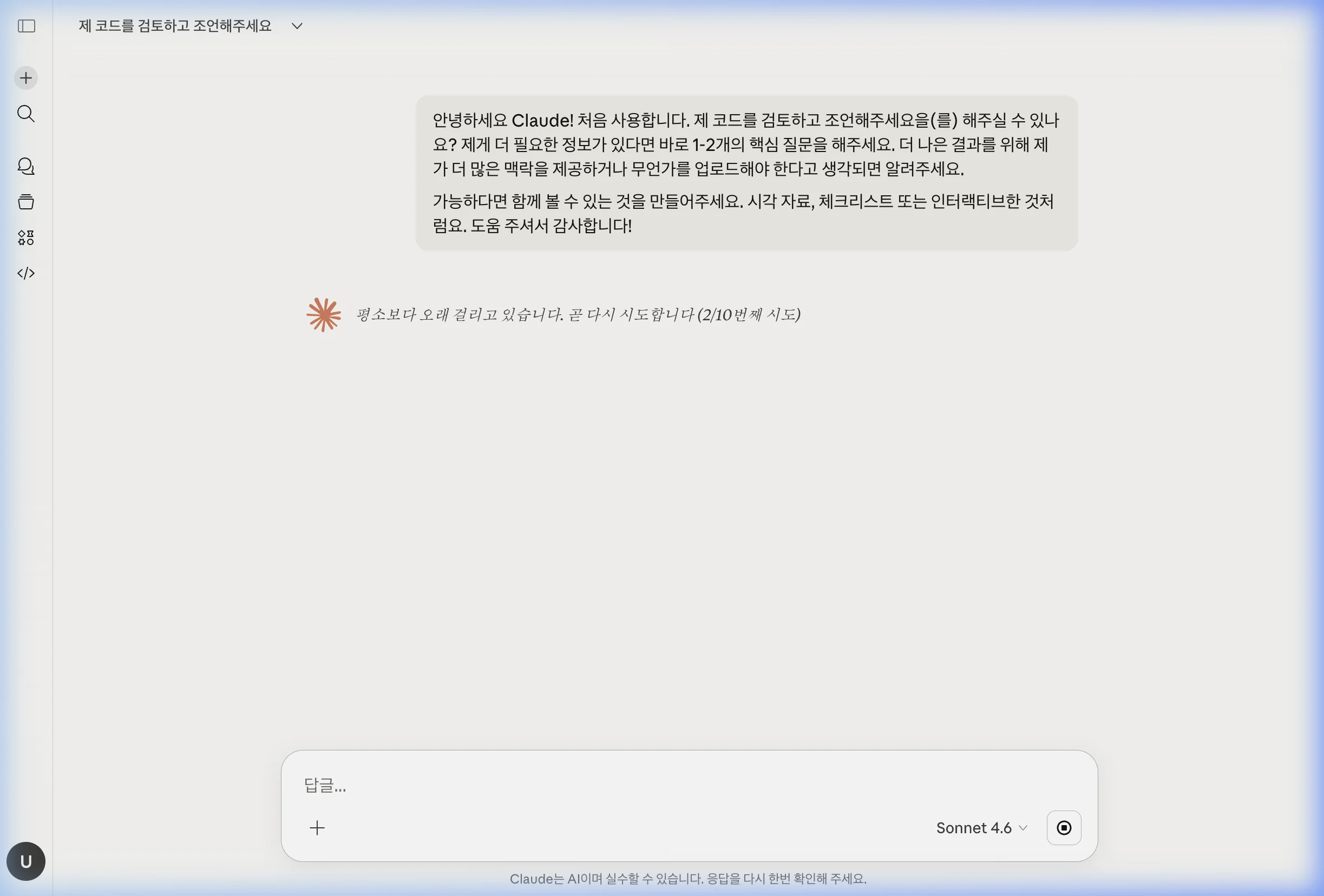
좌측 아이콘 사이드바 (세로 아이콘 목록)
- [+] 새 채팅 버튼 (최상단): 클릭하면 새로운 빈 채팅창이 열립니다. 현재 대화는 기록에 자동 저장됩니다.
- [🔍 돋보기] 검색 버튼: 이전 대화 기록을 키워드로 검색합니다.
- [💬 말풍선] 채팅 버튼: 최근 대화 목록으로 이동합니다.
- [📁 파일] 버튼: 이전에 업로드한 파일 목록을 확인합니다.
- [⬡ 프로젝트] 버튼: 프로젝트 목록으로 이동합니다. Pro 플랜 이상에서 사용할 수 있습니다. 9번 섹션에서 자세히 설명합니다.
- [</> 코딩] 버튼 (최하단): Claude Code로 이동합니다. 코드 개발에 특화된 Claude 에이전트로, 직접 코드를 실행하고 파일을 수정할 수 있습니다.
상단 헤더
- [현재 대화 제목 ▾] (상단 중앙): 클릭하면 대화 이름을 수정하거나 대화를 공유할 수 있습니다.
- [공유] 버튼 (우측 상단): 현재 대화를 공개 링크로 생성하여 다른 사람과 공유합니다.
하단 채팅 입력창
- “답글…” 입력란: 질문이나 요청을 입력합니다. Enter 키로 전송합니다. 줄바꿈은 Shift+Enter를 사용합니다.
- [+] 버튼 (입력창 좌측): 파일, 이미지, 문서를 첨부합니다. PDF, Word, 엑셀, 이미지, 코드 파일 등을 업로드할 수 있습니다.
- [Sonnet 4.6 ▾] 모델 선택 버튼 (입력창 우측): 사용할 Claude 모델을 선택합니다. 7번 섹션에서 자세히 설명합니다.
- [🔴 녹음/음성] 버튼 (입력창 우측): 음성으로 메시지를 입력합니다.
7. 모델 선택 — Haiku, Sonnet, Opus 차이
입력창 우측의 모델 선택 버튼을 클릭하면 사용 가능한 Claude 모델 목록이 나타납니다.
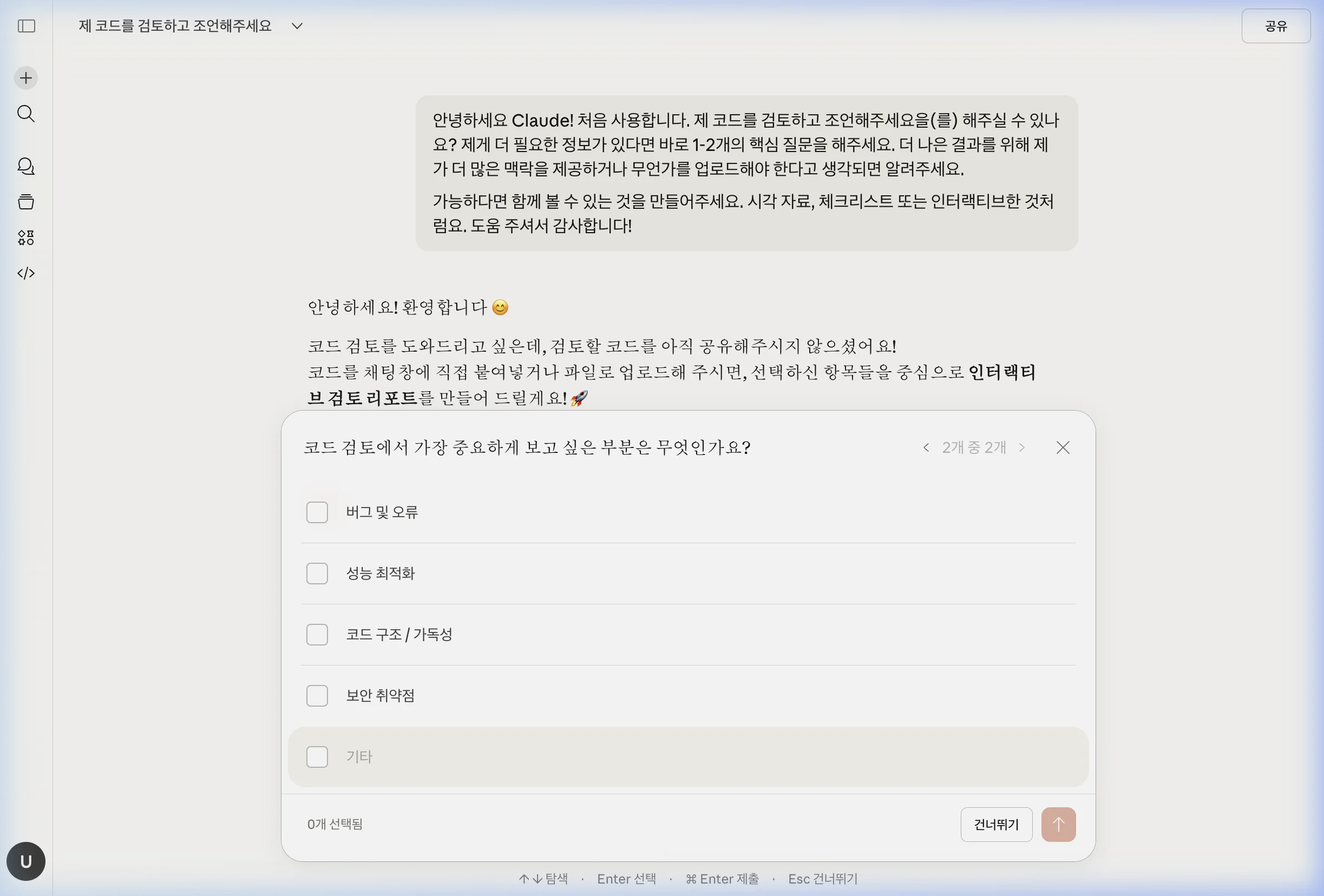
| 모델 | 속도 | 성능 | 추천 용도 | 플랜 |
|---|---|---|---|---|
| Claude Haiku | 매우 빠름 | 기본 | 간단한 질문, 요약, 빠른 응답 | Free 이상 |
| Claude Sonnet | 보통 | 균형 | 일반 대화, 코딩, 문서 작성 | Free 이상 |
| Claude Opus | 느림 | 최고 | 복잡한 추론, 심층 분석, 창의적 작업 | Pro 이상 |
모델 선택 가이드
- Claude Haiku: 가장 빠르고 가장 적은 토큰을 소비합니다. 간단한 질문, 텍스트 요약, 번역, 빠른 초안 작성에 사용합니다. 사용량이 빠듯할 때 Haiku로 전환하면 사용량을 더 오래 유지할 수 있습니다.
- Claude Sonnet (기본값): 속도와 성능의 균형이 잡힌 모델입니다. 일반 대화, 블로그 작성, 코딩, 문서 분석 등 대부분의 작업에 적합합니다. 처음 시작할 때 이 설정을 그대로 사용하시기 바랍니다.
- Claude Opus: 가장 강력한 추론 능력을 가진 모델입니다. 복잡한 수학 문제, 전략적 분석, 창의적인 글쓰기, 세밀한 코드 아키텍처 설계에 적합합니다. 토큰 소비가 크므로 꼭 필요한 작업에만 사용하시기 바랍니다.
8. 아티팩트(Artifacts) — 코드, HTML, 문서를 패널로 보기
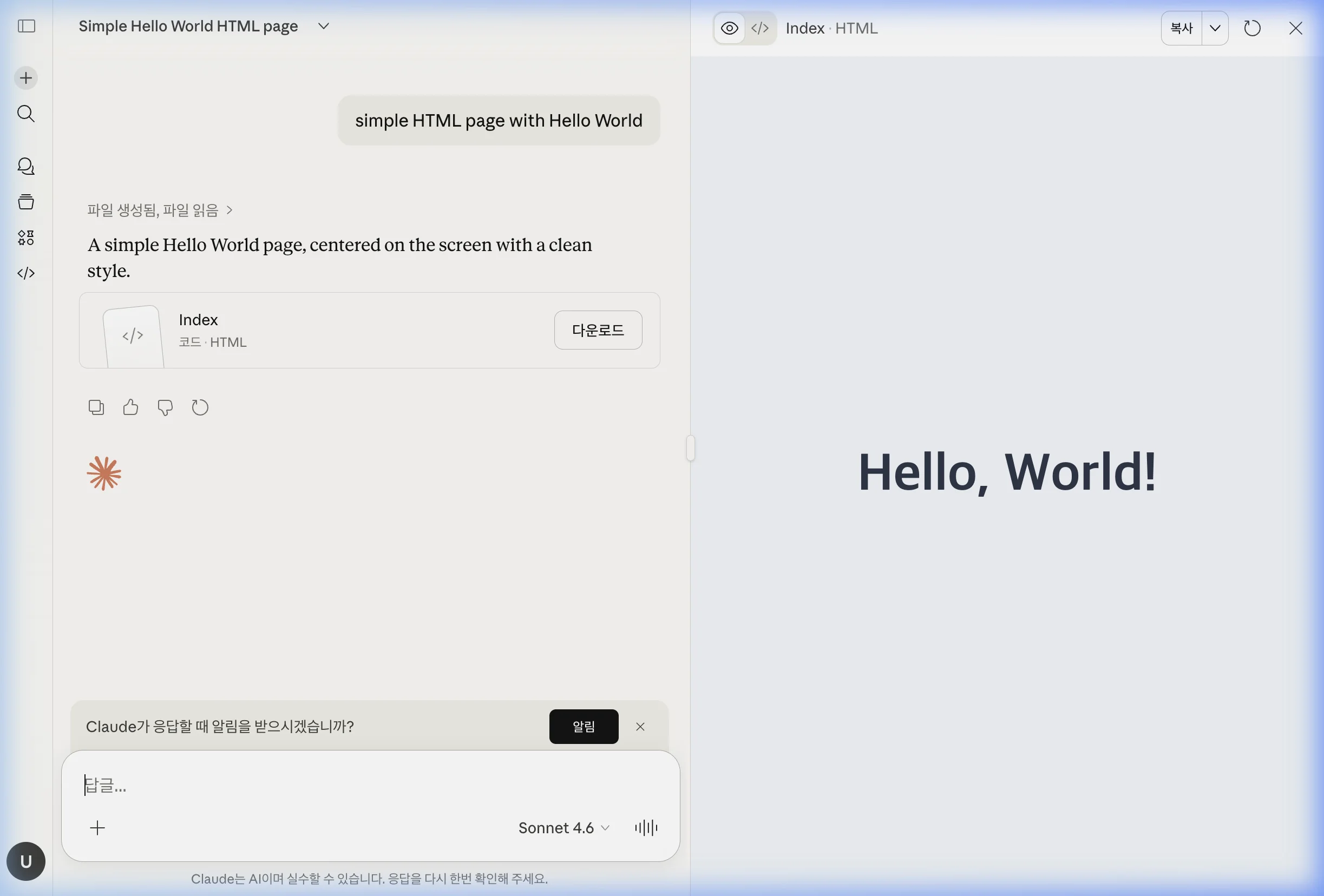
아티팩트(Artifacts)는 Claude가 코드, HTML, 마크다운, SVG 등의 콘텐츠를 생성할 때 대화 오른쪽에 별도 패널로 결과물을 표시하는 기능입니다.
아티팩트가 활성화되는 경우
- HTML 페이지 또는 웹 컴포넌트를 요청할 때
- Python, JavaScript 등 코드를 요청할 때
- 마크다운으로 구조화된 문서를 요청할 때
- SVG 그래픽이나 다이어그램을 요청할 때
- React 컴포넌트를 요청할 때
아티팩트 패널 기능
- 미리보기: HTML, React 컴포넌트는 실제 브라우저에서 렌더링된 결과를 바로 확인합니다.
- 코드 보기: 생성된 코드를 읽고 복사할 수 있습니다.
- 복사 버튼: 아티팩트 내용을 클립보드에 복사합니다.
- 수정 요청: “버튼 색상을 파란색으로 바꿔줘”처럼 대화창에서 수정을 요청하면 아티팩트 패널이 실시간으로 업데이트됩니다.
아티팩트는 Claude가 다른 AI보다 특히 탁월한 기능입니다. 간단한 웹 앱, 대시보드, 인터랙티브 차트 등을 채팅창에서 바로 만들고 수정할 수 있어 개발자와 디자이너에게 매우 유용합니다.
9. 프로젝트 — 파일, 지침, 메모리를 한 곳에 저장하기
프로젝트는 특정 주제나 업무를 위한 전용 AI 작업 공간입니다. 일반 채팅과 달리 파일, 맞춤 지침을 프로젝트 단위로 저장합니다. Pro 플랜 이상에서 사용할 수 있습니다.
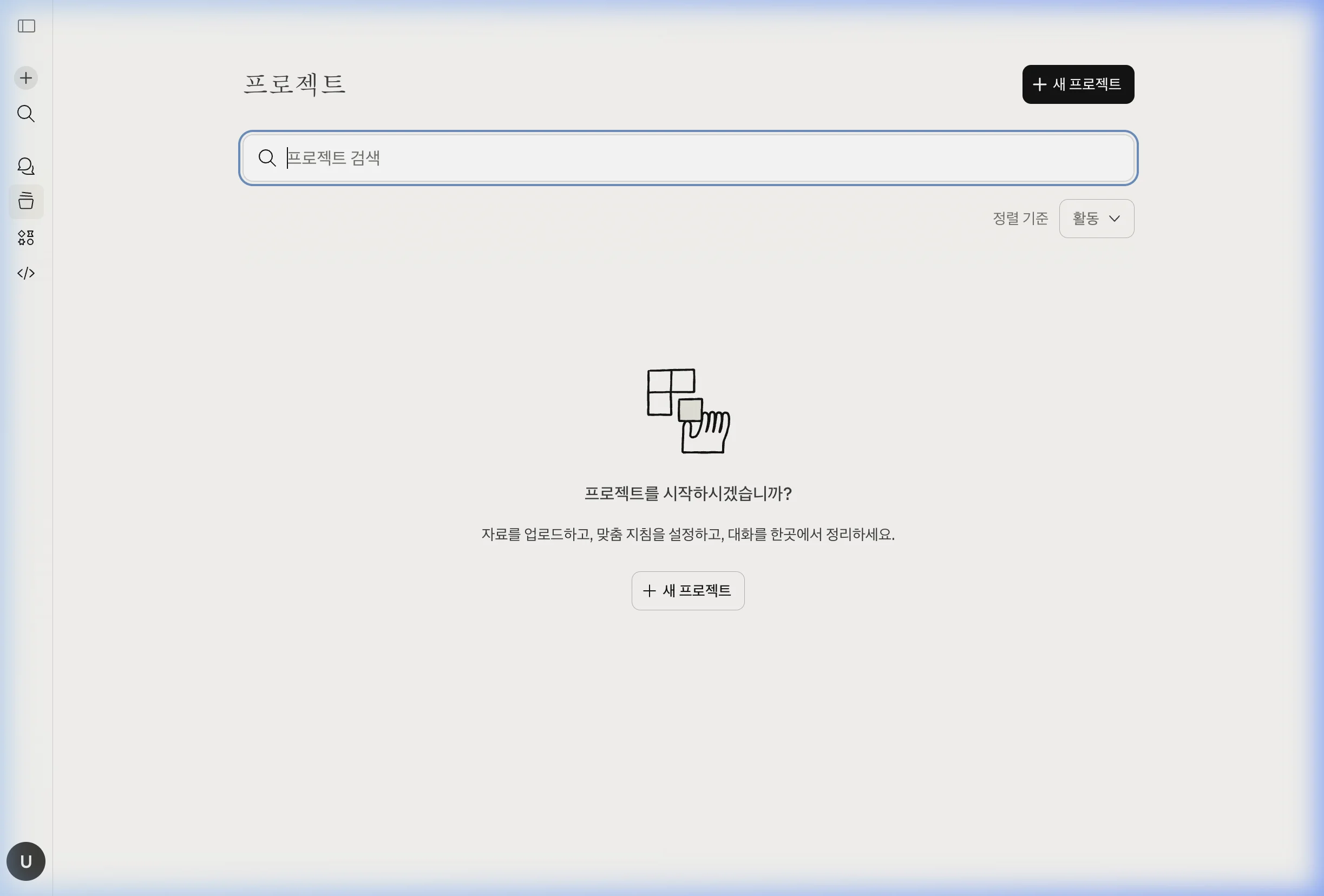
프로젝트를 만들면 무엇이 달라지나요?
| 구분 | 일반 채팅 | 프로젝트 채팅 |
|---|---|---|
| 지침 적용 | 매번 직접 입력 | 모든 대화에 자동 적용 |
| 파일 공유 | 매 대화마다 첨부 | 한 번 업로드 후 계속 참조 |
| 대화 관리 | 시간순 나열 | 주제별 전용 공간 |
| 연속성 | 대화 간 기억 없음 | 같은 공간에서 작업 연속 |
프로젝트 만들기 — 단계별 안내
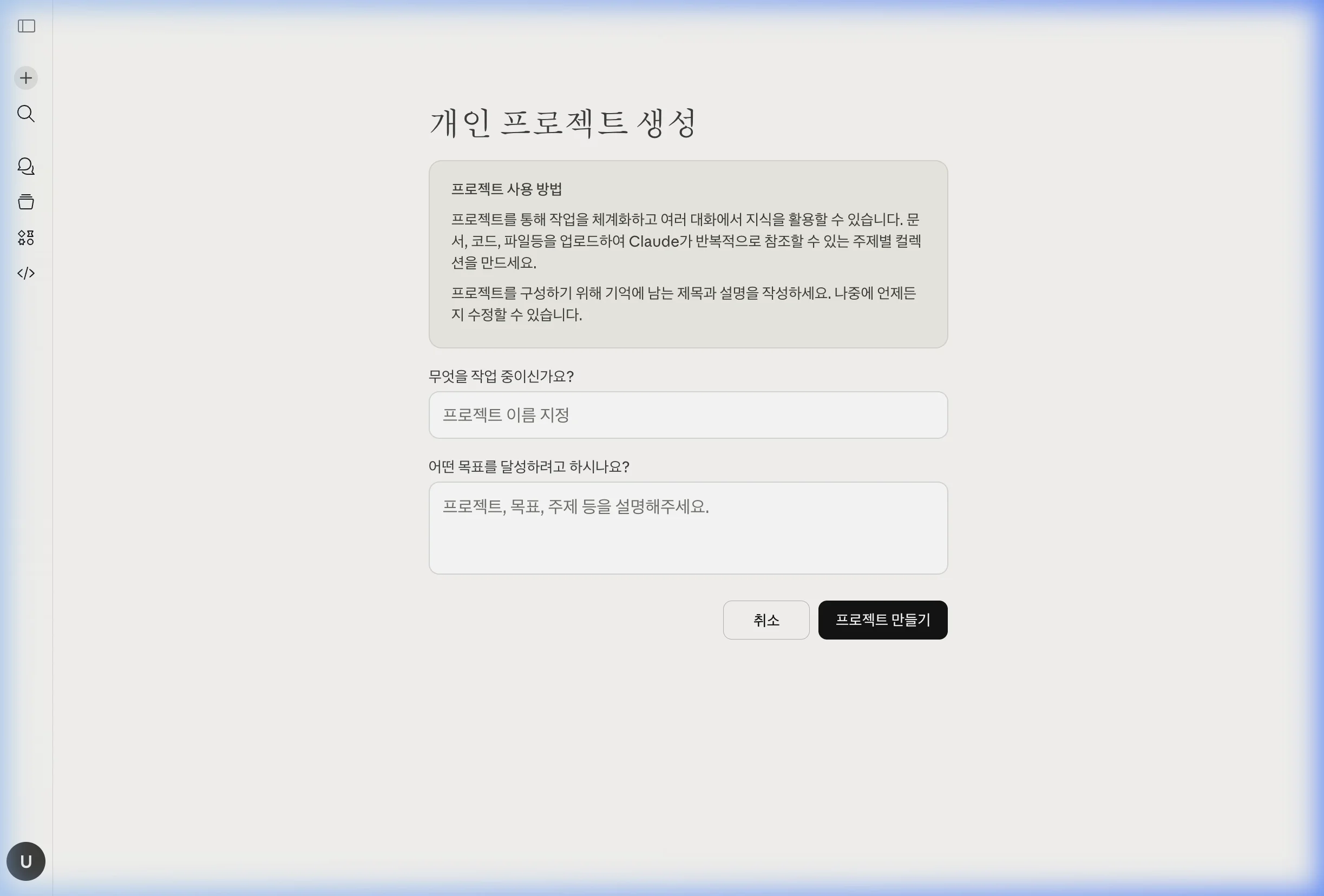
- 좌측 사이드바에서 [⬡ 프로젝트] 버튼을 클릭합니다.
- 우측 상단의 [새 프로젝트] 버튼을 클릭합니다.
- 프로젝트 이름 지정 입력란에 이름을 입력합니다. 예: “영어 공부”, “마케팅 기획서”, “파이썬 프로젝트”
- 어떤 목표를 달성하려고 하시나요? 입력란에 프로젝트 목적을 설명합니다. 이 설명이 지침으로 활용되어 Claude가 해당 맥락을 이해하고 답변합니다.
- [프로젝트 만들기] 버튼을 클릭합니다.
프로젝트 활용 예시
| 프로젝트 예시 | 목표 설명 예시 | 활용 방법 |
|---|---|---|
| 영어 공부 | “비즈니스 영어를 공부 중입니다. 영어와 한국어를 함께 보여주고, 예문을 들어 설명해주세요.” | 단어, 문법, 비즈니스 이메일 학습 |
| 업무 보고서 | “전문적인 비즈니스 문체로 답변해주세요. 결론을 먼저 제시하고 근거는 뒤에 배치해주세요.” | 회의록, 기획서, KPI 분석 작성 |
| 논문 작성 | “APA 형식으로, 한국어로 답변해주세요. 출처 표기 형식을 엄격히 지켜주세요.” | 문헌 리뷰, 초안 작성, 교정 |
| 파이썬 개발 | “Python 3.11 기준으로 코드를 작성하고, 주석은 한국어로 달아주세요. 코드 블록으로 항상 표시해주세요.” | 코드 작성, 디버깅, 리팩토링 |
| 마케팅 기획 | “타겟은 2030 MZ세대입니다. 데이터 기반으로 근거를 제시하고, ROI 관점에서 분석해주세요.” | SNS 전략, 광고 문구, 시장 분석 |
프로젝트 설정 — 파일과 지침 추가하기
프로젝트 생성 후 설정에서 다음을 추가할 수 있습니다.
- 파일 업로드: 관련 문서, 코드 파일, 데이터를 업로드하면 Claude가 해당 파일을 항상 참조합니다. “앞에서 첨부한 보고서 기준으로 분석해줘”처럼 요청 가능합니다.
- 지침(Instructions): Claude의 행동 방식을 설정합니다. 말투, 역할, 형식, 언어 등을 지정하면 모든 대화에 자동 적용됩니다.
10. 잘 쓰는 법 — 사용량을 아끼는 팁 5가지
팁 1 — 주제가 바뀌면 새 대화 시작하기
하나의 대화가 길어질수록 Claude는 매 메시지마다 전체 대화 내용을 처리합니다. 이는 토큰 소비를 크게 늘립니다. 주제가 바뀌거나 새로운 작업을 시작할 때는 반드시 새 채팅을 시작하여 불필요한 컨텍스트를 제거하시기 바랍니다.
팁 2 — Haiku 모델로 간단한 작업 처리하기
번역, 간단한 요약, 문법 교정, 아이디어 브레인스토밍처럼 복잡한 추론이 필요 없는 작업은 Haiku 모델을 사용하시기 바랍니다. Sonnet 대비 훨씬 적은 토큰을 소비하므로 사용량을 오래 유지할 수 있습니다.
팁 3 — 여러 질문을 하나의 메시지로 통합하기
“다음 3가지를 답해줘: ①… ②… ③…”처럼 관련된 질문들을 하나의 메시지에 담아 전송 횟수를 줄입니다.
팁 4 — 프로젝트를 활용하여 파일을 한 번만 업로드하기
같은 파일을 매 대화마다 업로드하면 토큰이 반복 소비됩니다. 프로젝트에 파일을 한 번만 업로드하면 이후 모든 대화에서 자동으로 참조됩니다. (Pro 플랜 이상)
팁 5 — 한도 도달 시 Haiku로 전환하거나 계속 작성하기
한도에 도달해도 일부 기능은 계속 사용할 수 있는 경우가 있습니다. 또는 다른 AI 서비스(ChatGPT 등)와 병행하여 초기화를 기다리는 동안 작업을 이어갑니다.
11. 자주 묻는 질문 (FAQ)
Q. Claude와 ChatGPT 중 어느 것이 더 나은가요?
각자 강점이 다릅니다. Claude는 긴 문서 분석, 코딩, 자연스러운 글쓰기에 강합니다. ChatGPT는 이미지 생성(DALL-E), 다양한 플러그인, 더 관대한 사용량에 강점이 있습니다. 코드와 문서 작업 위주라면 Claude, 이미지 생성이나 다양한 앱 연동이 필요하다면 ChatGPT를 선택하시기 바랍니다.
Q. 무료 플랜으로 어디까지 사용할 수 있나요?
기본 채팅, 파일 업로드, 웹 검색, 코드 작성, 아티팩트 등 대부분의 핵심 기능을 사용할 수 있습니다. 단, 사용량이 적고 프로젝트 기능과 고급 모델(Opus)에는 접근할 수 없습니다. 가볍게 사용하는 분이라면 무료 플랜으로도 충분합니다.
Q. Pro 플랜 구독할 가치가 있나요?
하루 1~2시간 이상 Claude를 업무에 활용한다면 Pro 플랜을 추천드립니다. 단, Reddit 이슈 섹션에서 살펴본 것처럼 집중 작업 시 한도를 빠르게 소진할 수 있습니다. 복잡한 코드 분석이나 긴 문서 작업을 자주 한다면 이 점을 고려하시기 바랍니다.
Q. 사용량 한도는 왜 표시되지 않나요?
Claude는 남은 사용량을 숫자로 표시하지 않습니다. 대신 한도에 가까워지면 경고 메시지가 나타나고, 한도 초과 시 “현재 Claude에 액세스할 수 없습니다. 나중에 다시 시도해 주세요.”라는 메시지가 표시됩니다. 정확한 사용량 확인은 공식적으로 제공되지 않습니다.
Q. 아티팩트(Artifacts)는 유료 플랜에서만 사용할 수 있나요?
아니요. 아티팩트는 무료 플랜에서도 사용할 수 있습니다. 코드, HTML, 마크다운 등을 요청하면 자동으로 우측 패널에 아티팩트가 생성됩니다.
Q. Claude는 인터넷 검색이 되나요?
제한적으로 가능합니다. Claude는 웹 검색 기능을 제공하지만, ChatGPT만큼 적극적으로 실시간 정보를 활용하지는 않습니다. 최신 뉴스나 특정 날짜 이후의 정보가 필요할 때는 정확도를 직접 확인하시기 바랍니다.
Q. Claude는 이미지를 만들 수 있나요?
아니요. Claude는 이미지 생성 기능을 제공하지 않습니다. 이미지 생성이 필요하다면 ChatGPT(DALL-E), Midjourney, Adobe Firefly 등 다른 도구를 사용하시기 바랍니다. 단, 이미지를 첨부하면 Claude가 이미지를 분석하고 설명하는 것은 가능합니다.
결론
Claude AI는 긴 문서 분석, 코딩, 자연스러운 글쓰기에서 현재 존재하는 AI 도구 중 최고 수준의 성능을 제공합니다. 특히 200,000 토큰의 초대형 컨텍스트 창은 다른 AI가 흉내 내기 어려운 강점입니다.
다만 Pro 플랜의 사용량 제한 구조를 이해하고 활용하는 것이 중요합니다. Reddit에서 제기된 불만들처럼, 집중 작업 시 예상보다 빨리 한도에 도달할 수 있습니다. 새 대화를 자주 시작하고, 간단한 작업에는 Haiku 모델을 사용하며, 프로젝트 기능을 적극 활용하면 사용량을 더 효율적으로 관리할 수 있습니다.