
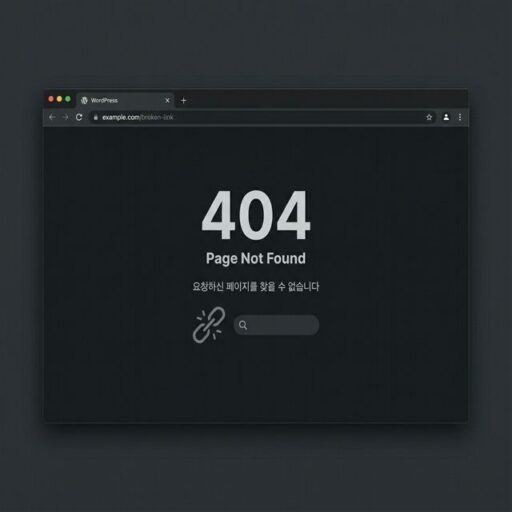
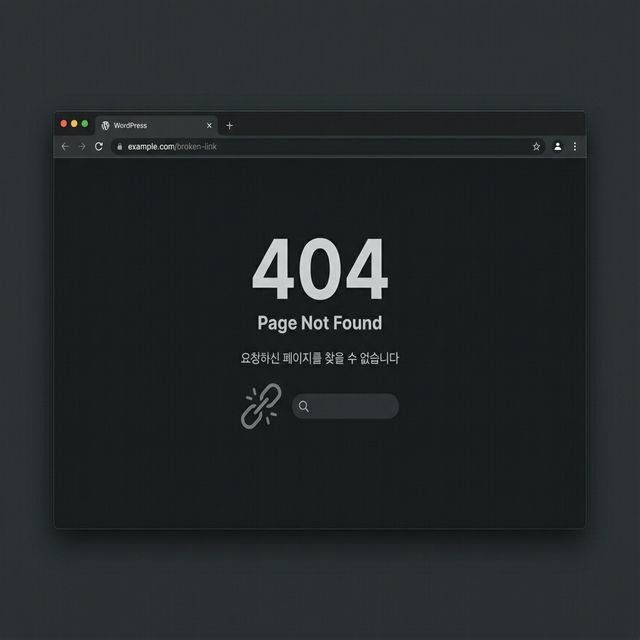
워드프레스 사이트의 특정 페이지나 전체 사이트에 접속했을 때 “404 Not Found” 에러가 발생하면 서버가 요청한 리소스를 찾지 못한 것입니다. 404 에러는 워드프레스에서 가장 자주 발생하는 에러 중 하나로, 대부분 퍼머링크 설정 문제로 발생합니다.
이 가이드에서는 카페24 호스팅 환경을 기준으로 404 에러의 원인과 단계별 해결 방법을 안내합니다.
글 목차
목차
- 1. 404 에러란 무엇인가?
- 2. 404 에러의 주요 원인 5가지
- 3. 카페24 호스팅에서 해결 방법
- 4. 301 리다이렉트로 SEO 손실 방지
- 5. 404 에러 예방 방법
- 6. 자주 묻는 질문 (FAQ)
1. 404 에러란 무엇인가?
HTTP 404 Not Found는 클라이언트(브라우저)가 요청한 리소스(페이지, 파일)가 서버에 존재하지 않을 때 반환하는 응답 코드입니다. 서버 자체는 정상이지만 요청한 URL에 해당하는 콘텐츠가 없는 상태입니다.
주요 증상
- 홈페이지는 정상이지만 개별 글이나 페이지에 들어가면 404가 나타납니다.
- 사이트 전체가 404가 되는 경우(홈페이지만 열리고 내부 링크 클릭 시 모두 404)
- 이전에 잘 열리던 URL이 갑자기 404가 되는 경우
- 워드프레스 업데이트나 이전(마이그레이션) 후 대부분의 페이지가 404가 되는 경우
2. 404 에러의 주요 원인 5가지
원인 1 — 퍼머링크(Permalink) 설정 깨짐
워드프레스에서 가장 흔한 404 원인입니다. 퍼머링크는 .htaccess 파일을 통해 동작하는데, 이 파일이 손상되거나 업데이트 과정에서 재생성되지 않으면 모든 내부 링크가
404가 됩니다. 서버 이전, 워드프레스 업데이트, 호스팅 변경 후 자주 발생합니다.
원인 2 — .htaccess 파일 손상 또는 없음
.htaccess 파일이 실수로 삭제되었거나, 잘못된 규칙이 추가된 경우 퍼머링크가 정상 작동하지 않아 404가 발생합니다.
원인 3 — URL(슬러그) 변경
기존에 발행된 글이나 페이지의 슬러그(URL 주소 뒷부분)를 변경하면 이전 URL로 접속하는 방문자나 외부 링크에서 404 에러가 발생합니다.
원인 4 — 콘텐츠 삭제
글이나 페이지를 삭제했지만 외부 사이트나 검색 엔진에 해당 URL이 남아 있으면 404 에러가 발생합니다. 이는 SEO 관점에서도 손실이 발생합니다.
원인 5 — 플러그인 충돌
일부 플러그인이 워드프레스의 URL 처리 방식(rewrite rule)과 충돌하여 특정 페이지에서 404가 발생하는 경우가 있습니다.
3. 카페24 호스팅에서 해결 방법
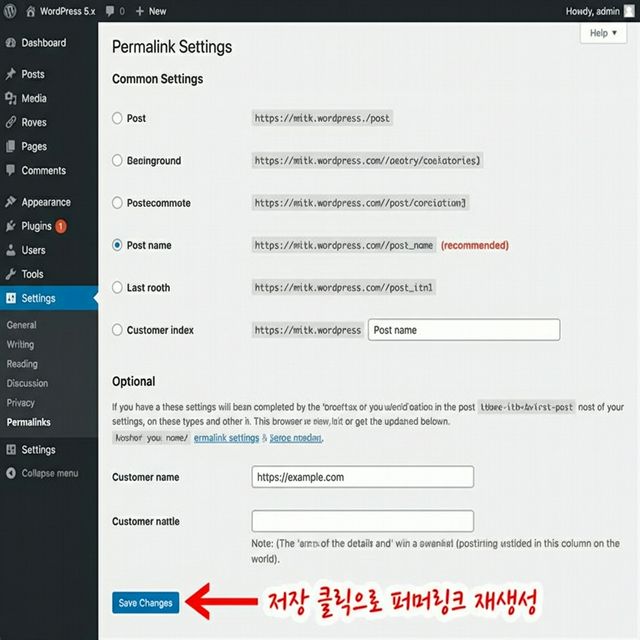
1단계 — 퍼머링크 재생성 (가장 먼저 시도)
404 에러의 80% 이상이 퍼머링크 재생성으로 해결됩니다. 방법은 매우 간단합니다.
- 워드프레스 관리자 화면에 접속합니다.
- [설정] → [퍼머링크] 메뉴로 이동합니다.
- 설정을 변경하지 않고 [변경사항 저장] 버튼만 클릭합니다.
- 워드프레스가
.htaccess파일을 자동으로 재생성합니다. - 사이트에서 404가 발생했던 페이지로 다시 접속해봅니다.
2단계 — .htaccess 파일 직접 수정
퍼머링크 재생성이 안 되거나 .htaccess 파일 자체가 없는 경우, FTP로 직접 생성합니다.
- 카페24 파일 관리자 또는 FTP로 WordPress 루트 디렉터리에 접속합니다.
.htaccess파일이 없으면 새로 만들고, 있으면 아래 내용으로 교체합니다.
# BEGIN WordPress

RewriteEngine On
RewriteBase /
RewriteRule ^index\.php$ - [L]
RewriteCond %{REQUEST_FILENAME} !-f
RewriteCond %{REQUEST_FILENAME} !-d
RewriteRule . /index.php [L]

# END WordPress
주의: 파일 권한이 644로 설정되어야 합니다. 권한이 다르면 워드프레스가 파일을 쓸 수 없어 퍼머링크 재생성이 실패합니다.
3단계 — 플러그인 비활성화 테스트
특정 페이지에서만 404가 발생한다면 플러그인 충돌 가능성을 확인합니다.
- 카페24 파일 관리자에서
/wp-content/plugins/폴더명을 임시 변경합니다. - 404 에러가 해결되면 플러그인을 하나씩 다시 활성화하며 원인을 찾습니다.
4. 301 리다이렉트로 SEO 손실 방지
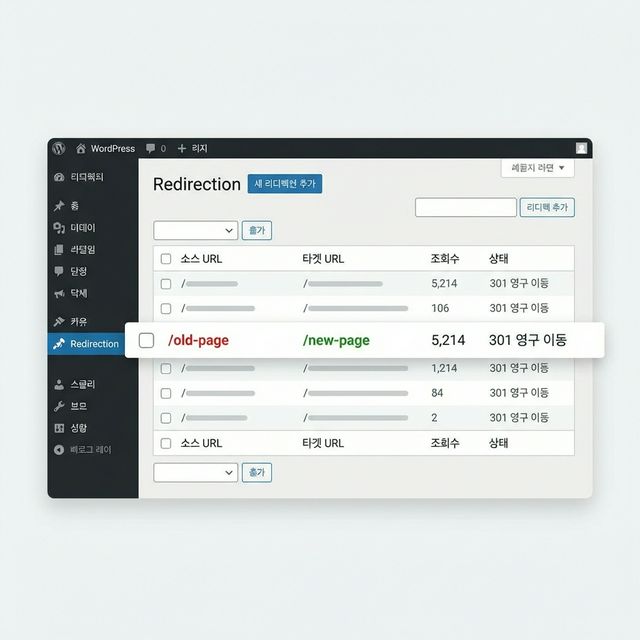
URL이 변경되었거나 글을 삭제한 경우, 기존 URL을 새 URL로 301 리다이렉트하면 방문자 경험과 SEO를 모두 보호할 수 있습니다. Redirection 플러그인을 활용하면 간단하게 설정할 수 있습니다.
Redirection 플러그인으로 301 리다이렉트 설정하기
- 워드프레스 관리자 → [플러그인] → [새 플러그인 추가]에서 “Redirection” 검색 후 설치 및 활성화합니다.
- [도구] → [Redirection] 메뉴로 이동합니다.
- [리디렉션 추가]를 클릭합니다.
- 소스 URL: 404가 발생하는 이전 URL을 입력합니다.
- 타겟 URL: 이동할 새 URL을 입력합니다.
- [저장]을 클릭합니다.
여러 개의 404 URL을 한꺼번에 관리하거나, 404 에러 로그를 확인하고 싶다면 Redirection 플러그인의 로그 기능을 활용하시기 바랍니다.
5. 404 에러 예방 방법
- URL 변경 자제: 발행한 글의 슬러그(URL)는 최대한 변경하지 않는 것이 좋습니다. 변경이 불가피하다면 반드시 이전 URL에서 301 리다이렉트를 설정합니다.
- 글 삭제 전 리다이렉트 설정: 인기 있는 글을 삭제할 경우 삭제 전에 Redirection 플러그인으로 관련 URL로 리다이렉트를 설정합니다.
- 호스팅 이전 후 바로 퍼머링크 재생성: 사이트를 새 서버로 이전한 직후에는 항상 퍼머링크 재생성을 합니다.
- 404 모니터링: Google Search Console의 커버리지 보고서에서 404 오류 URL을 정기적으로 확인하고 리다이렉트를 설정합니다.
- 커스텀 404 페이지: 워드프레스 테마에 커스텀 404 페이지를 만들어 방문자가 관련 콘텐츠나 홈페이지로 이동할 수 있도록 안내합니다.
6. 자주 묻는 질문 (FAQ)
Q. 퍼머링크를 재생성해도 404 에러가 계속 발생해요.
퍼머링크 재생성 후에도 404가 지속된다면 .htaccess 파일이 제대로 생성되지 않았을 수 있습니다. FTP로 접속하여 .htaccess 파일이
존재하는지, 파일 권한이 644인지 확인하시기 바랍니다. 파일 관리자에서 쓰기 권한이 있어야 워드프레스가 파일을 재생성할 수 있습니다.
Q. 글을 삭제했는데 이전 URL로 들어오는 방문자가 404를 봐요.
삭제된 글의 URL이 외부에서 공유되거나 검색 엔진에 색인된 경우 계속 방문자가 유입됩니다. Redirection 플러그인으로 삭제된 URL에서 관련 내용의 새 URL 또는 홈페이지로 301 리다이렉트를 설정하는 것을 권장드립니다.
Q. 사이트 전체가 404가 아니라 특정 페이지만 404가 나요.
특정 페이지만 404가 발생하는 경우 해당 포스트/페이지가 실제로 삭제되었거나 슬러그(URL)가 변경되었을 가능성이 높습니다. 관리자 → 포스트/페이지 메뉴에서 해당 콘텐츠가 존재하는지 확인하고, 퍼머링크를 재생성해보시기 바랍니다.
Q. 카페24에서 mod_rewrite가 활성화되어 있나요?
카페24 호스팅은 기본적으로 Apache mod_rewrite가 활성화되어 있어 퍼머링크 기능이 정상 동작합니다. mod_rewrite 문제는 카페24보다는 일부 서버호스팅 환경에서 발생합니다. 퍼머링크 재생성으로 해결되지 않는다면 카페24 고객센터(1588-3284)에 문의하시기 바랍니다.
정리 — 404 에러, 이렇게 해결하세요
404 Not Found 에러는 대부분 퍼머링크 재생성으로 해결됩니다. 관리자 화면에서 [설정] → [퍼머링크] → [변경사항 저장]만 클릭하면 됩니다. URL이 변경되거나 글을 삭제한 경우에는 Redirection 플러그인으로 301 리다이렉트를 설정하여 SEO 손실을 방지하시기 바랍니다.
다른 에러 해결이 필요하시다면 아래 가이드를 참고하시기 바랍니다.