
글 목차
워드프레스 업데이트가 갑자기 안 된다면? 당황하지 마세요!
워드프레스를 사용하다 보면 갑작스럽게 업데이트가 실패하는 경우가 있습니다. “업데이트 실패”, “연결할 수 없음”, “권한 오류” 등의 메시지가 뜨면서 당황스러울 수 있죠. 하지만 걱정하지 마세요. 대부분의 워드프레스 업데이트 에러는 몇 가지 간단한 방법으로 해결할 수 있습니다.
이 가이드에서는 워드프레스 업데이트 오류의 주요 원인과 단계별 해결방법을 초보자도 쉽게 따라할 수 있도록 설명드리겠습니다.
업데이트 전 필수 준비사항
업데이트 에러 해결을 시도하기 전에 반드시 전체 사이트 백업을 받아두세요. 문제 해결 과정에서 예상치 못한 오류가 발생할 수 있으니, 안전망을 준비하는 것이 중요합니다.
- 백업 플러그인 추천: UpdraftPlus, BackWPup
- 백업 대상: 파일 + 데이터베이스 모두 포함
워드프레스 업데이트 에러 해결방법 7가지
1. 인터넷 연결 및 사이트 URL 확인
가장 기본적이지만 놓치기 쉬운 부분입니다.
확인 단계:
- 인터넷 연결이 안정적인지 점검
- 워드프레스 관리자 → 설정 → 일반 메뉴 이동
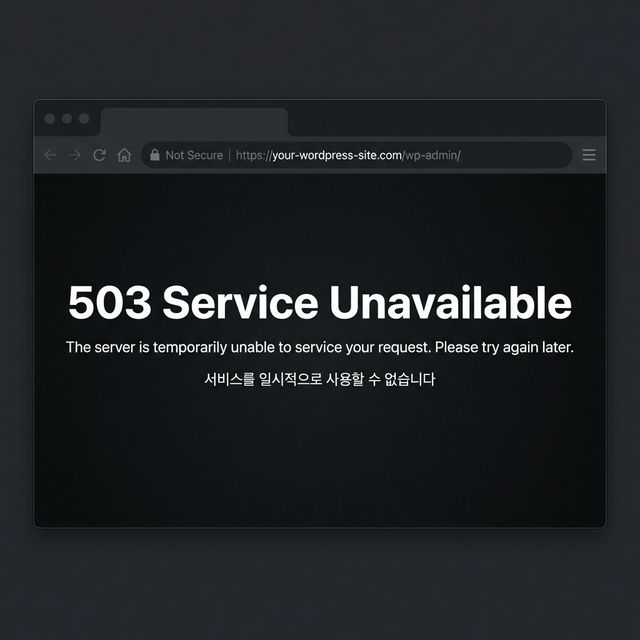
- ‘워드프레스 주소(URL)’와 ‘사이트 주소(URL)’가 동일한지 확인
- URL에 오타나 잘못된 프로토콜(http/https)이 없는지 점검
주의사항: URL을 잘못 수정하면 사이트에 접속이 안 될 수 있으니, 변경 전 현재 설정을 메모해두세요.
2. 사이트 상태에서 REST API 상태 확인
워드프레스 5.2 이후 버전에는 사이트 상태 기능이 있어 문제를 쉽게 진단할 수 있습니다.
확인 방법:
- 관리자 → 도구 → 사이트 상태 메뉴 이동
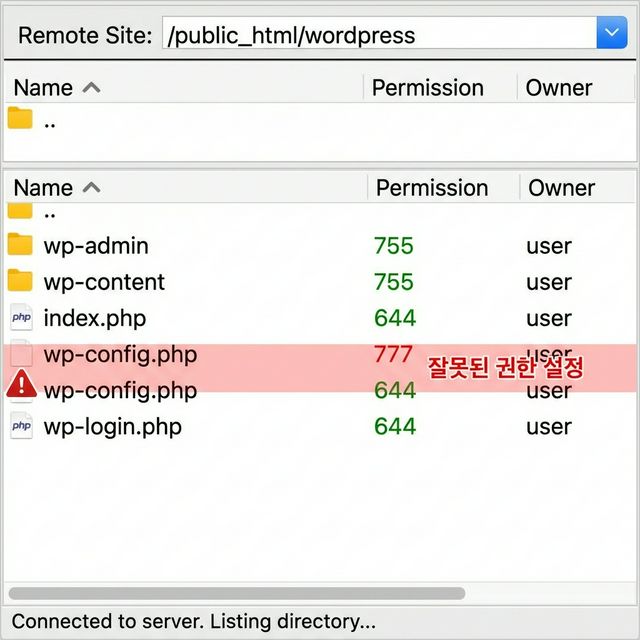
- ‘상태’ 탭에서 REST API 관련 오류 확인
- 빨간색 경고나 오류 메시지가 있다면 해당 항목 클릭
- 제시된 해결방안 따라 수정
REST API 오류가 있으면: 업데이트뿐만 아니라 플러그인이나 테마 설치도 실패할 수 있습니다.
3. 플러그인 및 테마 충돌 점검
플러그인이나 테마 충돌로 인한 업데이트 실패는 매우 흔한 문제입니다.
단계별 해결:
3-1. 플러그인 비활성화
- 관리자 → 플러그인 → 설치된 플러그인
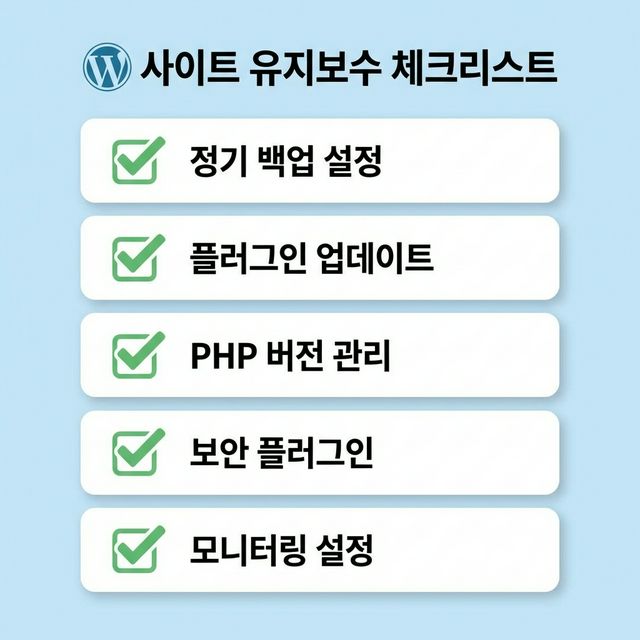
- 모든 플러그인 선택 후 ‘일괄 작업’ → ‘비활성화’ 선택
- 적용 버튼 클릭
3-2. 기본 테마로 변경
- 외모 → 테마 메뉴 이동
- Twenty Twenty-Four 등 기본 테마 활성화
3-3. 업데이트 재시도
- 플러그인과 테마를 비활성화한 상태에서 업데이트 시도
- 성공하면 플러그인을 하나씩 활성화하며 충돌 원인 찾기
팁: 충돌을 일으키는 플러그인을 찾았다면, 해당 플러그인의 업데이트나 대체 플러그인을 검토해보세요.
4. 파일 및 디렉터리 권한 확인
서버 권한 문제는 기술적이지만, cPanel이나 FTP를 통해 해결할 수 있습니다.
권한 확인 및 수정:
4-1. cPanel 사용 시
- cPanel → 파일 관리자 접속
- 워드프레스 설치 폴더로 이동
- 폴더 선택 → 권한(Permission) 확인
4-2. 권장 권한 설정
- 디렉터리: 755 또는 775
- 파일: 644 또는 664
- wp-config.php: 600 (보안을 위해)
4-3. FTP 사용 시
- FileZilla 등 FTP 클라이언트에서 폴더 우클릭 → 권한 설정
중요: 잘못된 권한 설정은 보안 위험을 초래할 수 있으니, 호스팅 업체에 문의하여 권장 설정을 확인하세요.
5. 서버 용량 및 PHP 버전 확인
서버 환경 문제로 인한 업데이트 실패도 자주 발생합니다.
5-1. 디스크 용량 확인
- cPanel → 디스크 사용량 확인
- 용량이 90% 이상이면 불필요한 파일 삭제
- 백업 파일, 로그 파일 등 정리
5-2. PHP 버전 업데이트
- cPanel → PHP 버전 관리 메뉴
- 워드프레스 권장 PHP 버전(7.4 이상) 선택
- 적용 후 사이트 정상 작동 확인
참고 링크: [워드프레스 공식 PHP 요구사항](https://wordpress.org/about/requirements/)
6. 수동 업데이트 시도
자동 업데이트가 계속 실패한다면 수동 업데이트를 시도해보세요.
워드프레스 코어 수동 업데이트:
6-1. 파일 다운로드
- [워드프레스 공식 사이트](https://ko.wordpress.org/download/)에서 최신 버전 다운로드
- 압축 해제 후 wp-content 폴더와 wp-config.php 파일 제외
6-2. FTP 업로드
- FTP 클라이언트로 서버 접속
- 기존 파일들을 새 파일로 덮어쓰기
플러그인/테마 수동 업데이트:
- 플러그인 저장소에서 직접 다운로드
- wp-content/plugins 또는 wp-content/themes 폴더에 업로드
7. 웹서버 및 호스팅 업체 문의
위 방법들로도 해결되지 않는다면 서버 레벨의 문제일 가능성이 높습니다.
호스팅 업체 문의 시 준비사항:
- 발생한 정확한 오류 메시지
- 오류 발생 시점과 상황
- 이미 시도해본 해결방법들
- 사이트 상태 정보 (대시보드 → 도구 → 사이트 상태)
서버 로그 확인 요청:
- 에러 로그에서 구체적인 원인 파악 가능
- 호스팅 업체에서 로그 분석 도움 요청
업데이트 에러 예방하는 방법
정기적인 백업
- 주간 또는 월간 자동 백업 설정
- 업데이트 전 수동 백업 습관화
스테이징 환경 활용
- 본 사이트와 동일한 테스트 환경 구축
- 업데이트를 먼저 테스트한 후 본 사이트 적용
플러그인 관리
- 불필요한 플러그인 정리
- 정기적인 플러그인 업데이트
- 신뢰할 수 있는 개발자의 플러그인만 사용
마무리
워드프레스 업데이트 에러는 처음에는 복잡해 보이지만, 단계별로 접근하면 대부분 해결할 수 있습니다. 가장 중요한 것은 백업을 미리 받아두는 것과 당황하지 않고 차근차근 해결하는 것입니다.
만약 이 방법들로도 해결되지 않는다면, 워드프레스 전문가나 호스팅 업체의 도움을 받는 것이 좋습니다. 무리한 시도보다는 전문가의 도움을 받아 안전하게 해결하시기 바랍니다.
추가적인 워드프레스 관련 문제가 있으시면 언제든 댓글로 문의해주세요!