
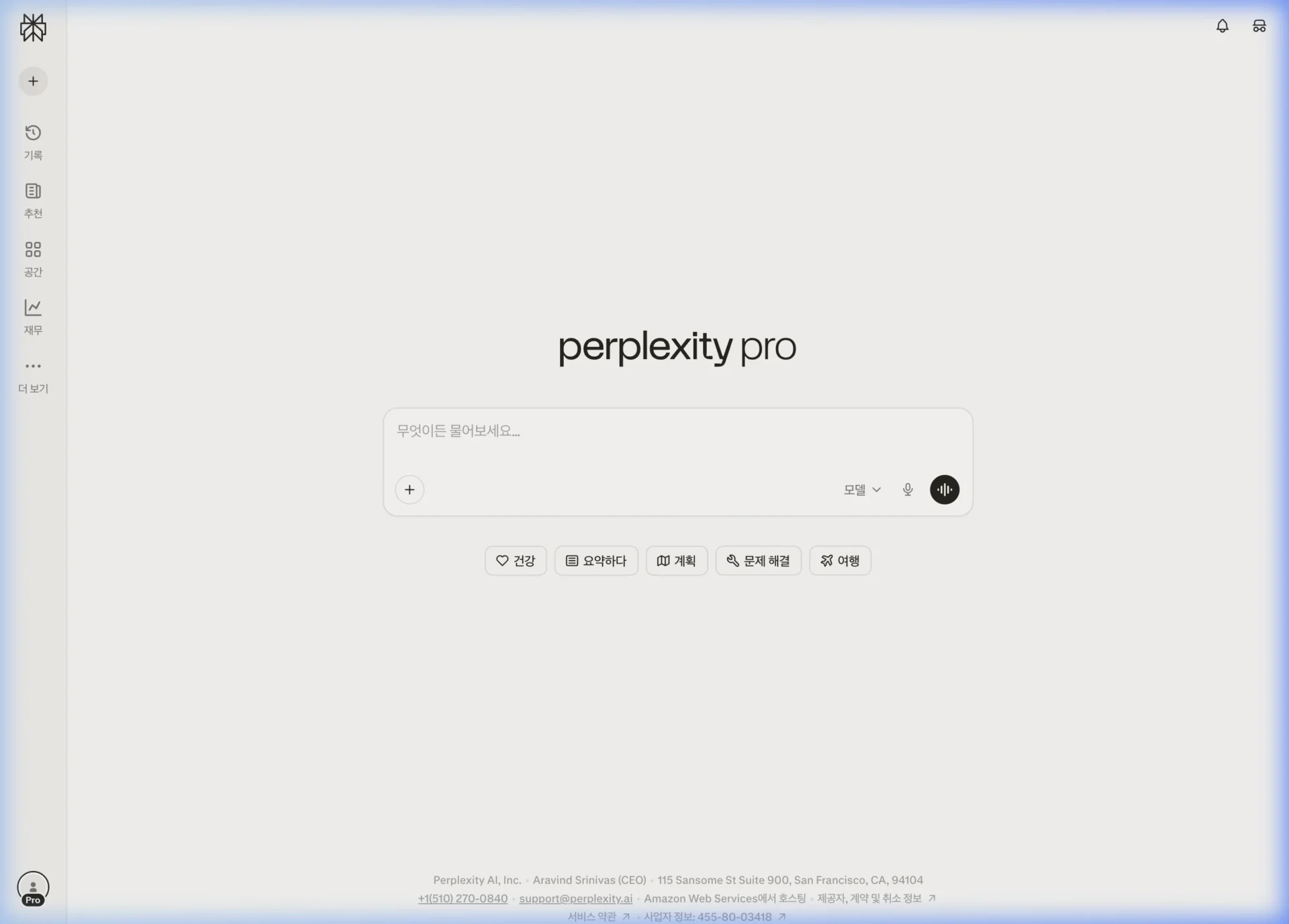
퍼플렉시티(Perplexity AI)는 “AI 검색의 최강자”라 불리는 차세대 검색 엔진입니다. 단순히 링크를 나열하는 기존 검색과 달리, 수십 개의 웹페이지를 즉시 분석해 핵심 답변과 출처를 한 화면에 보여줍니다.
이 가이드는 퍼플렉시티를 처음 사용하는 분들을 위해 화면에 보이는 버튼을 하나씩 직접 눌러보며 기능을 설명합니다. 따라 하기만 하면 10분 안에 모든 핵심 기능을 익힐 수 있습니다.
글 목차
목차
- 1. 퍼플렉시티란? — 구글과 무엇이 다른가
- 2. 요금제 — 무료로도 충분할까?
- 3. 접속 방법 — PC, 모바일, 앱 3가지
- 4. 메인 화면 버튼 완전 해설
- 5. [+] 버튼 — 파일, 이미지, 심층 리서치
- 6. [모델] 버튼 — AI 엔진 선택하기
- 7. 검색 결과 화면 완전 해설
- 8. [링크] 탭 — 출처 사이트 목록 확인
- 9. 후속 질문 기능 — 대화처럼 이어가기
- 10. [더 보기] 메뉴 — Focus 전문 검색 모드
- 11. [공간] — 나만의 AI 검색 공간 만들기
- 12. 잘 쓰는 법 — 초보자 검색 팁 5가지
- 13. 자주 묻는 질문 (FAQ)
1. 퍼플렉시티란? — 구글과 무엇이 다른가
퍼플렉시티는 AI와 실시간 웹 검색이 결합된 “답변형 검색 엔진”입니다. 질문을 입력하면 인터넷을 즉시 탐색하여 최신 정보를 바탕으로 요약된 답변을 생성하고, 참고한 출처 링크까지 함께 보여줍니다.
| 항목 | 구글 검색 | 퍼플렉시티 |
|---|---|---|
| 결과 형식 | 링크 목록 나열 | 요약 답변 + 출처 제공 |
| 정보 최신성 | 크롤링 주기 의존 | 실시간 검색 |
| 출처 확인 | 직접 링크 클릭 필요 | 답변 내 번호로 즉시 확인 |
| 후속 질문 | 새 검색어 입력 | 대화처럼 자동 연계 |
| 광고 | 광고 포함 | 광고 없음 |
| 전문 분야 | 일반 검색 | 학술·특허·여행·스포츠 선택 |
2. 요금제 — 무료로도 충분할까?
퍼플렉시티는 무료 플랜만으로도 강력한 검색 기능을 모두 사용할 수 있습니다. 다만 심층 분석(Pro Search)이나 고급 AI 모델이 필요하다면 유료 Pro 플랜을 검토해 보시기 바랍니다.
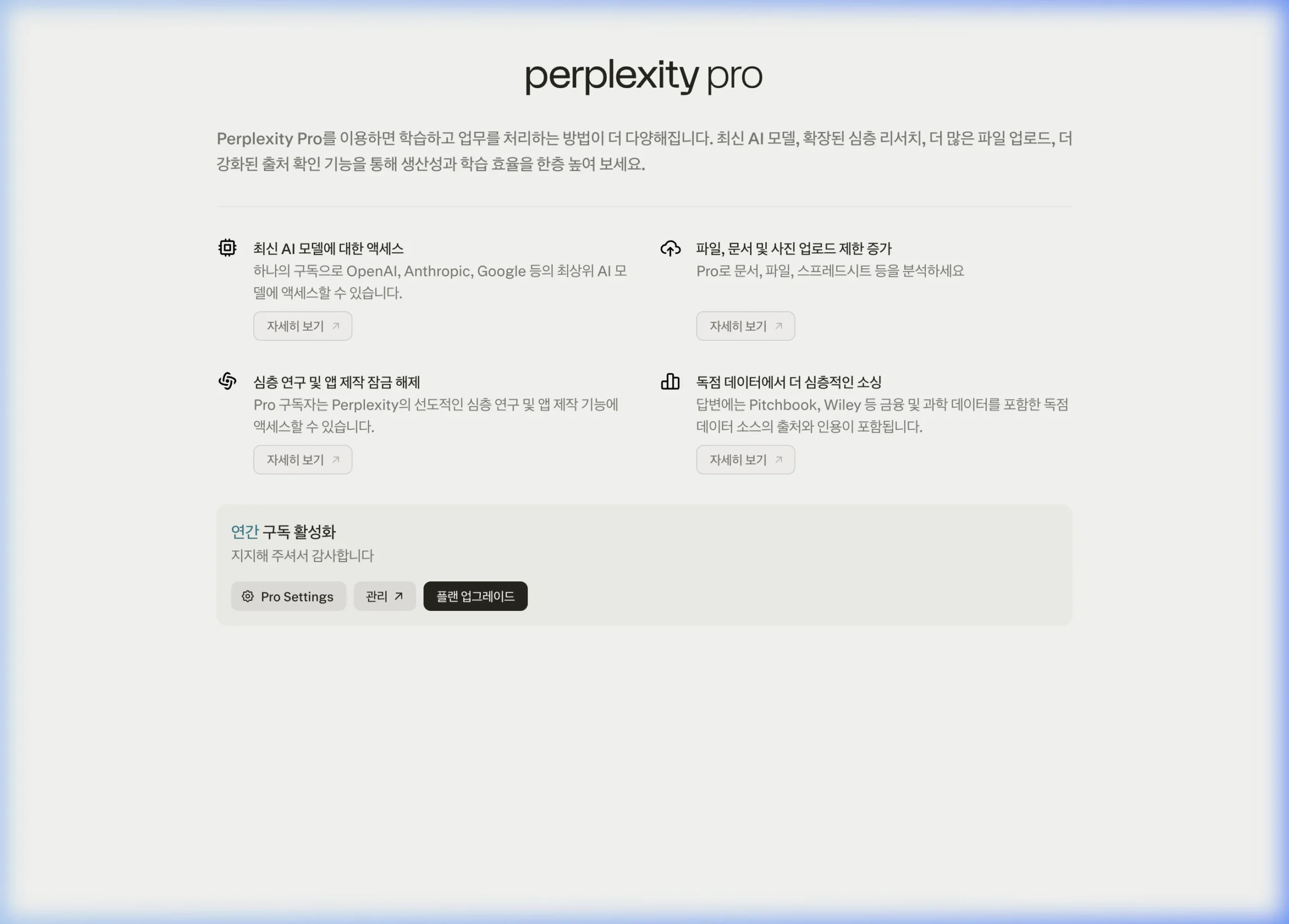
| 구분 | 무료(Free) | Pro ($20/월) |
|---|---|---|
| 기본 검색 | 무제한 | 무제한 |
| Pro Search(심층 분석) | 하루 5회 | 하루 300회 이상 |
| AI 모델 선택 | 기본(소나르) | GPT-5.2, Claude 4.6, Gemini 3.1 등 |
| 파일 업로드 | 3개/일 | 50개/일 |
| 이미지 생성 | 불가 | 하루 50회 |
| Spaces(공간) | 제한적 | 무제한 생성 |
처음 시작하는 분이라면 무료 플랜으로 먼저 체험해보시기 바랍니다. 논문 검색, 시장 리서치 등 전문적인 용도라면 Pro 플랜을 추천드립니다.
3. 접속 방법 — PC, 모바일, 앱 3가지
방법 1 — PC 웹 브라우저로 접속
- 크롬, 엣지 등 웹 브라우저를 엽니다.
- 주소창에 perplexity.ai를 입력하고 Enter를 누릅니다.
- 우측 상단 [가입] 버튼을 클릭합니다.
- 구글 계정으로 가입하면 가장 빠릅니다. “Google로 계속하기”를 클릭하시기 바랍니다.
- 로그인이 완료되면 중앙에 검색창이 보입니다. 바로 사용할 수 있습니다.
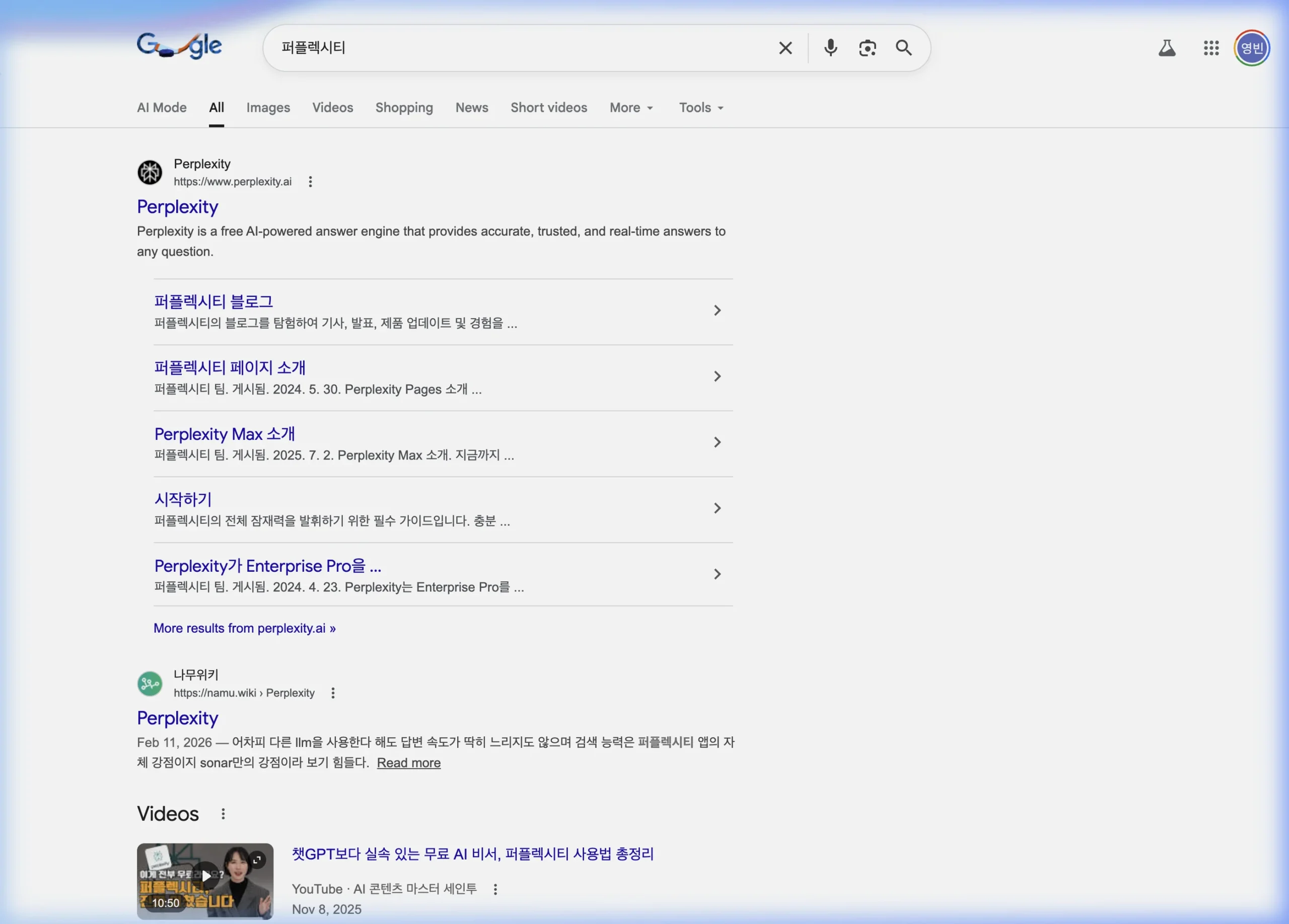
방법 2 — 구글 검색에서 찾아 접속
- 구글 검색창에 “퍼플렉시티”를 검색합니다.
- 검색 결과 최상단의 공식 링크 perplexity.ai를 클릭합니다.
방법 3 — 스마트폰 앱 사용
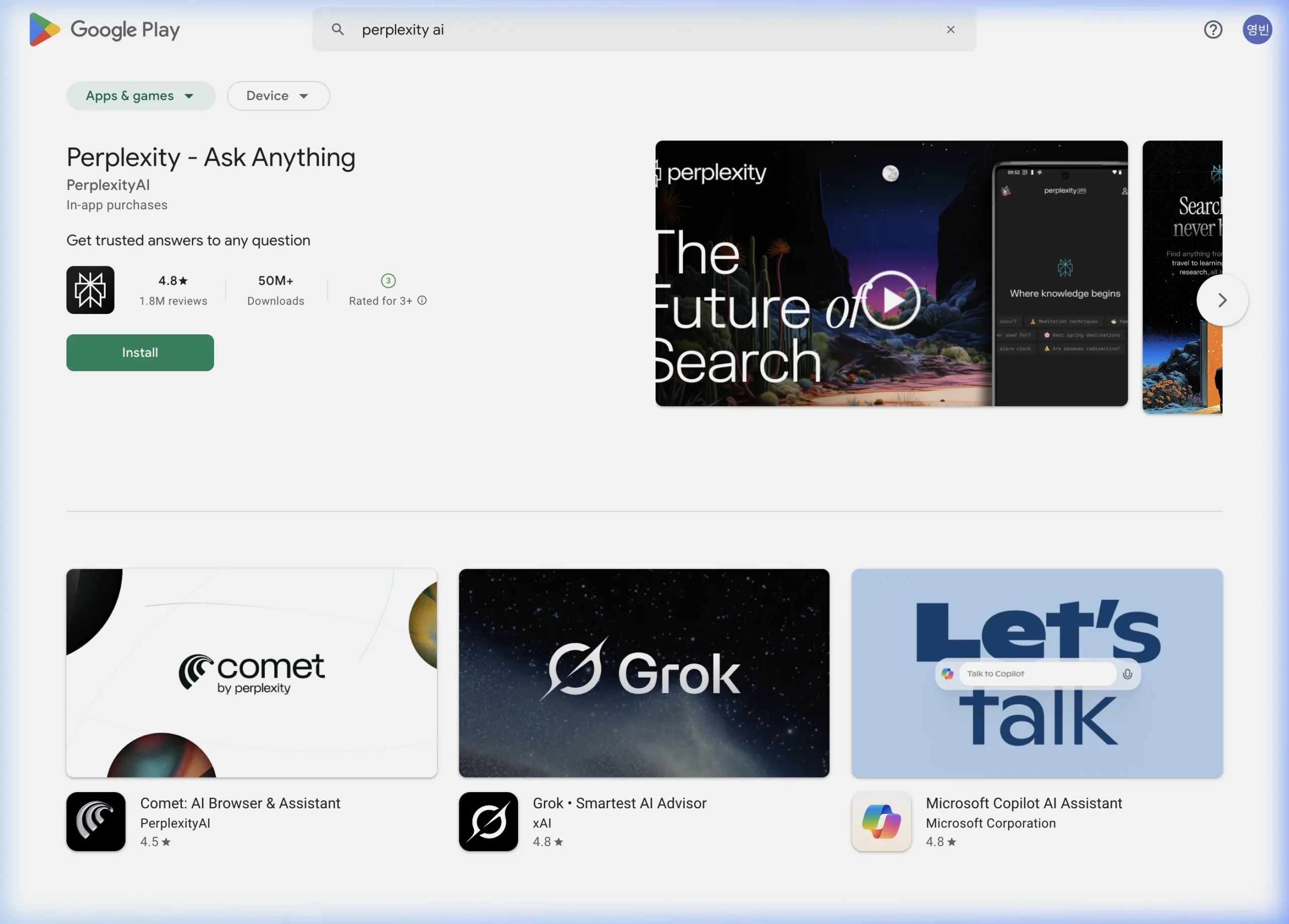
- Google Play 스토어 또는 App Store를 엽니다.
- “Perplexity”를 검색합니다.
- “Perplexity – Ask Anything” 앱을 설치합니다.
- 앱 실행 후 구글 계정으로 로그인합니다.
4. 메인 화면 버튼 완전 해설
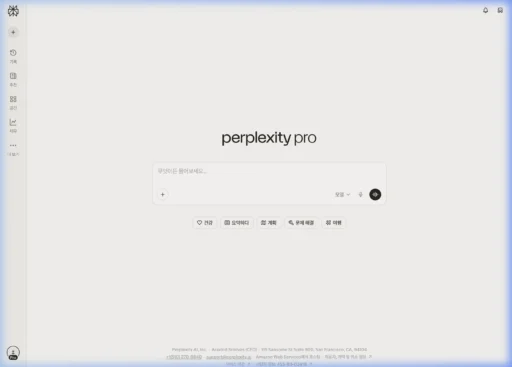
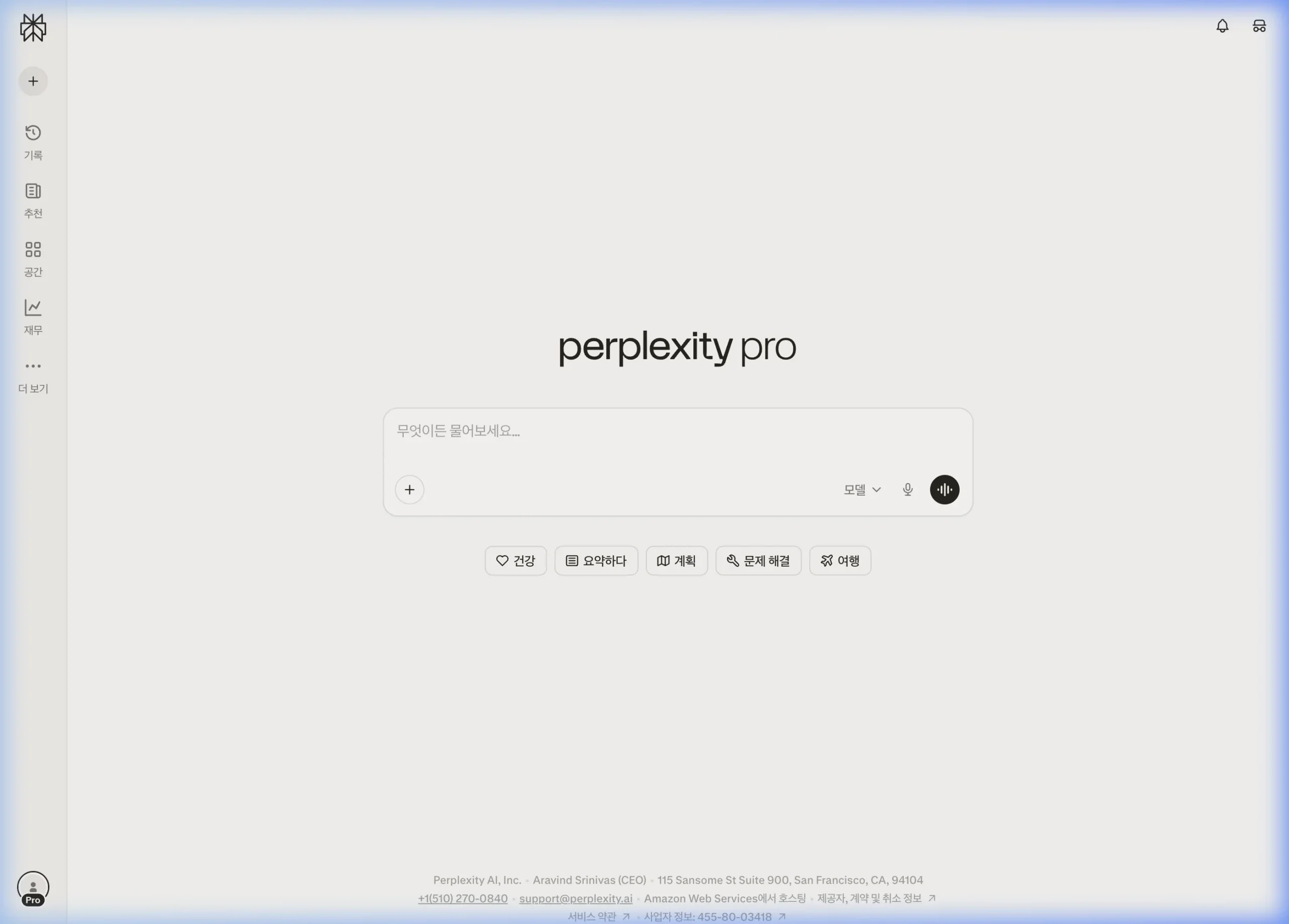
로그인하면 이런 화면이 보입니다. 각 버튼이 무엇을 하는지 하나씩 살펴보겠습니다.
좌측 사이드바 메뉴
- [+] 새 스레드 버튼 (상단 좌측): 클릭하면 새로운 검색 창이 열립니다. 이전 대화와 별개로 새 검색을 시작할 때 사용합니다.
- [기록] 버튼: 지금까지 내가 검색했던 모든 질문과 답변 목록이 나타납니다. 과거 검색으로 돌아가 이어서 볼 수 있습니다.
- [추천] 버튼: 퍼플렉시티가 나에게 맞춤으로 추천하는 뉴스와 탐색 주제를 보여줍니다.
- [공간] 버튼: “Spaces” 기능입니다. 특정 주제전용 AI 검색 공간을 만들고 관리합니다. 자세한 내용은 아래 11번 섹션에서 설명합니다.
- [재무] 버튼: 주식, 금융 관련 전문 검색 모드입니다. 종목 시세, 경제 지표 검색에 최적화되어 있습니다.
- [더 보기] 버튼 (···): 여행, 학술, 스포츠, 특허 등 전문 분야 검색 모드 목록이 나타납니다. 자세한 내용은 10번 섹션에서 설명합니다.
중앙 검색창 영역
- “무엇이든 물어보세요…” 입력란: 여기에 질문을 입력하고 Enter를 누르면 검색이 시작됩니다. 키워드보다 완전한 질문 문장이 더 정확한 답변을 이끌어냅니다.
- [+] 버튼 (검색창 좌측 하단): 파일 업로드, 이미지 첨부, 심층 리서치 등 추가 기능 메뉴가 열립니다. 5번 섹션에서 자세히 설명합니다.
- [모델 ▾] 버튼 (검색창 우측 하단): 검색에 사용할 AI 모델을 선택합니다. 6번 섹션에서 자세히 설명합니다.
- [🎤 마이크] 버튼: 음성으로 질문을 입력할 수 있습니다. 버튼을 클릭 후 말하면 자동으로 텍스트로 변환되어 검색됩니다.
- [↑ 전송] 버튼 (검색창 우측): 질문을 입력 후 클릭하면 검색이 시작됩니다. Enter 키와 동일합니다.
5. [+] 버튼 — 파일, 이미지, 심층 리서치
검색창 왼쪽 아래의 [+] 버튼을 클릭하면 다음과 같은 메뉴가 나타납니다.
![퍼플렉시티 [+] 버튼 클릭 시 나타나는 메뉴 — 파일 업로드, 클라우드 파일 추가, 커넥터 및 소스, 심층 리서치, 모델 협의회 옵션](https://www.wp-guide.co.kr/wp-content/uploads/2026/02/08_px_plus_menu-scaled.webp)
[+] 메뉴 버튼별 설명
- 파일 또는 이미지를 업로드: 내 컴퓨터에서 PDF, Word, 엑셀, 이미지 파일을 첨부합니다. 예를 들어 계약서 PDF를 업로드하고 “이 계약서에서 해지 조건을 찾아줘”라고 물어볼 수 있습니다. 무료 플랜은 하루 3개, Pro 플랜은 하루 50개까지 가능합니다.
- 클라우드에서 파일 추가: Google Drive, Dropbox 등 클라우드 서비스에 저장된 파일을 바로 불러올 수 있습니다. 화살표(▶)를 클릭하면 연결 가능한 클라우드 서비스 목록이 나타납니다.
- 커넥터 및 소스: 특정 웹사이트 URL이나 외부 데이터 소스를 추가하여 그 범위 안에서만 검색하도록 설정합니다. 예를 들어 특정 회사 홈페이지만 검색하고 싶을 때 유용합니다.
- 심층 리서치: 일반 검색보다 훨씬 깊이 있는 분석을 수행합니다. 여러 출처를 수십 단계에 걸쳐 탐색하고, 최종적으로 긴 보고서 형태의 답변을 생성합니다. 시간이 더 걸리지만 그만큼 상세한 결과를 얻을 수 있습니다.
- 모델 협의회 Max: 여러 AI 모델이 동시에 같은 질문에 답하고, 각 모델의 답변을 비교하며 최선의 결론을 도출합니다. Pro Max 플랜 전용 기능입니다.
- 더 보기: 위에 표시된 것 외에 추가 기능이 있을 경우 여기서 확인할 수 있습니다.
6. [모델 ▾] 버튼 — AI 엔진 선택하기
검색창 우측 하단의 [모델 ▾] 버튼을 클릭하면 사용할 AI 모델을 선택할 수 있습니다.
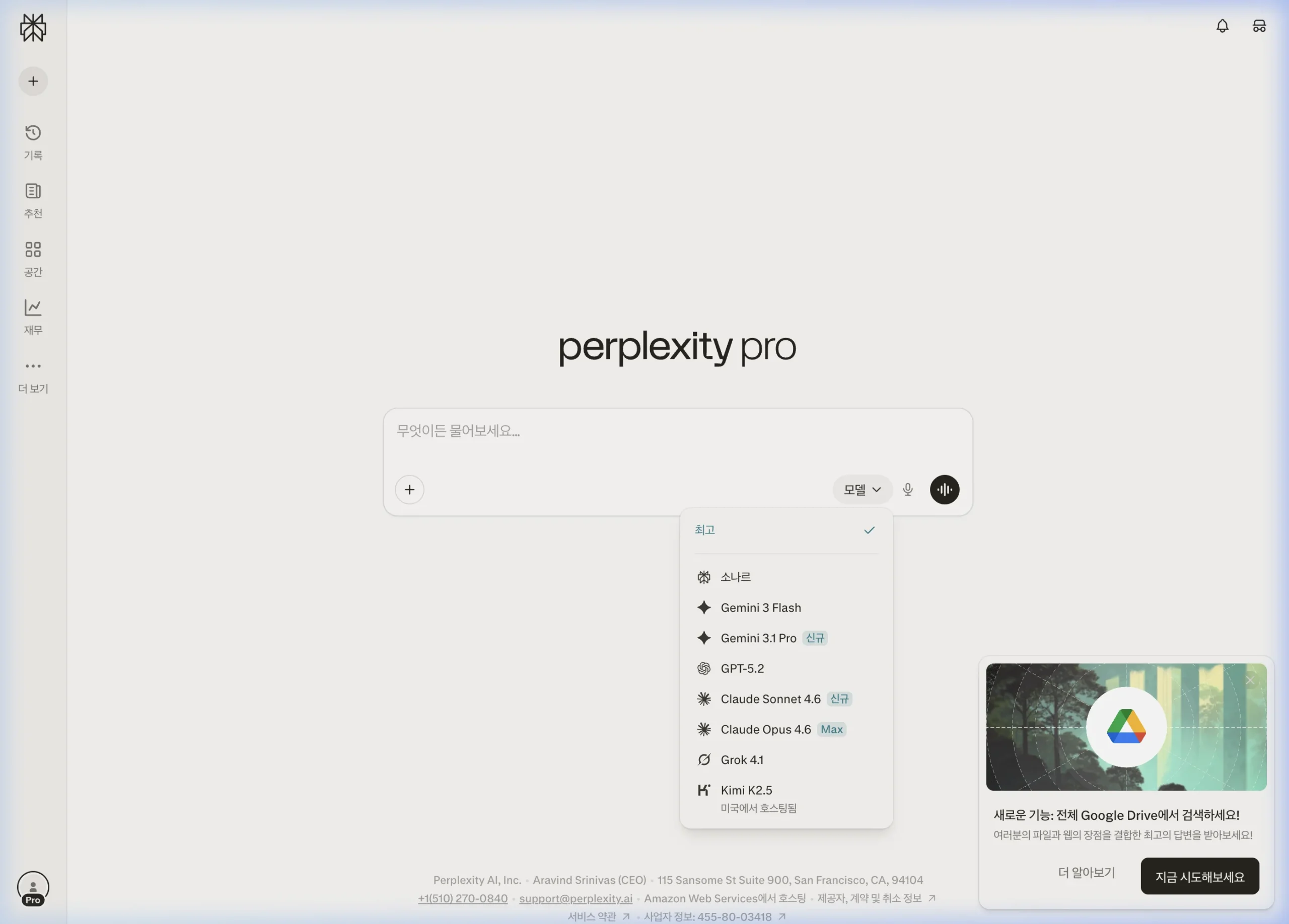
모델별 특징 설명
- 최고 (기본값): 퍼플렉시티가 질문의 특성에 따라 가장 적합한 모델을 자동으로 선택합니다. 무엇을 선택해야 할지 모를 때는 이 설정을 그대로 사용하시기 바랍니다.
- 소나르(Sonar): 퍼플렉시티가 자체 개발한 검색 전용 AI 모델입니다. 빠른 속도와 높은 검색 정확도가 특징입니다. 일반적인 정보 검색에 최적화되어 있습니다.
- Gemini 3 Flash: Google이 만든 Gemini 모델의 빠른 버전입니다. 속도가 우선인 상황에 적합합니다.
- Gemini 3.1 Pro 신규: Google의 최신 플래그십 모델입니다. 복잡한 분석과 긴 문서 처리에 강합니다.
- GPT-5.2: OpenAI가 만든 최신 모델입니다. 창의적인 글쓰기, 코드 작성, 복잡한 추론에 뛰어납니다.
- Claude Sonnet 4.6 신규: Anthropic이 만든 모델로, 자연스러운 대화와 문서 분석에 강점이 있습니다.
- Claude Opus 4.6 Max: Claude 시리즈 중 가장 강력한 모델입니다. Max 플랜 전용입니다.
- Grok 4.1: xAI(Elon Musk)가 만든 모델로, X(트위터) 실시간 데이터와 연동됩니다. 최신 소셜 트렌드 파악에 유용합니다.
처음 사용하는 분이라면 기본값인 “최고”를 그대로 사용하시기 바랍니다. 특정 작업(코드 작성, 논문 분석 등)에는 해당 모델을 선택하시면 더 나은 결과를 얻을 수 있습니다.
7. 검색 결과 화면 완전 해설
질문을 입력하고 검색하면 이런 결과 화면이 나타납니다. 각 요소가 무엇을 의미하는지 하나씩 살펴보겠습니다.
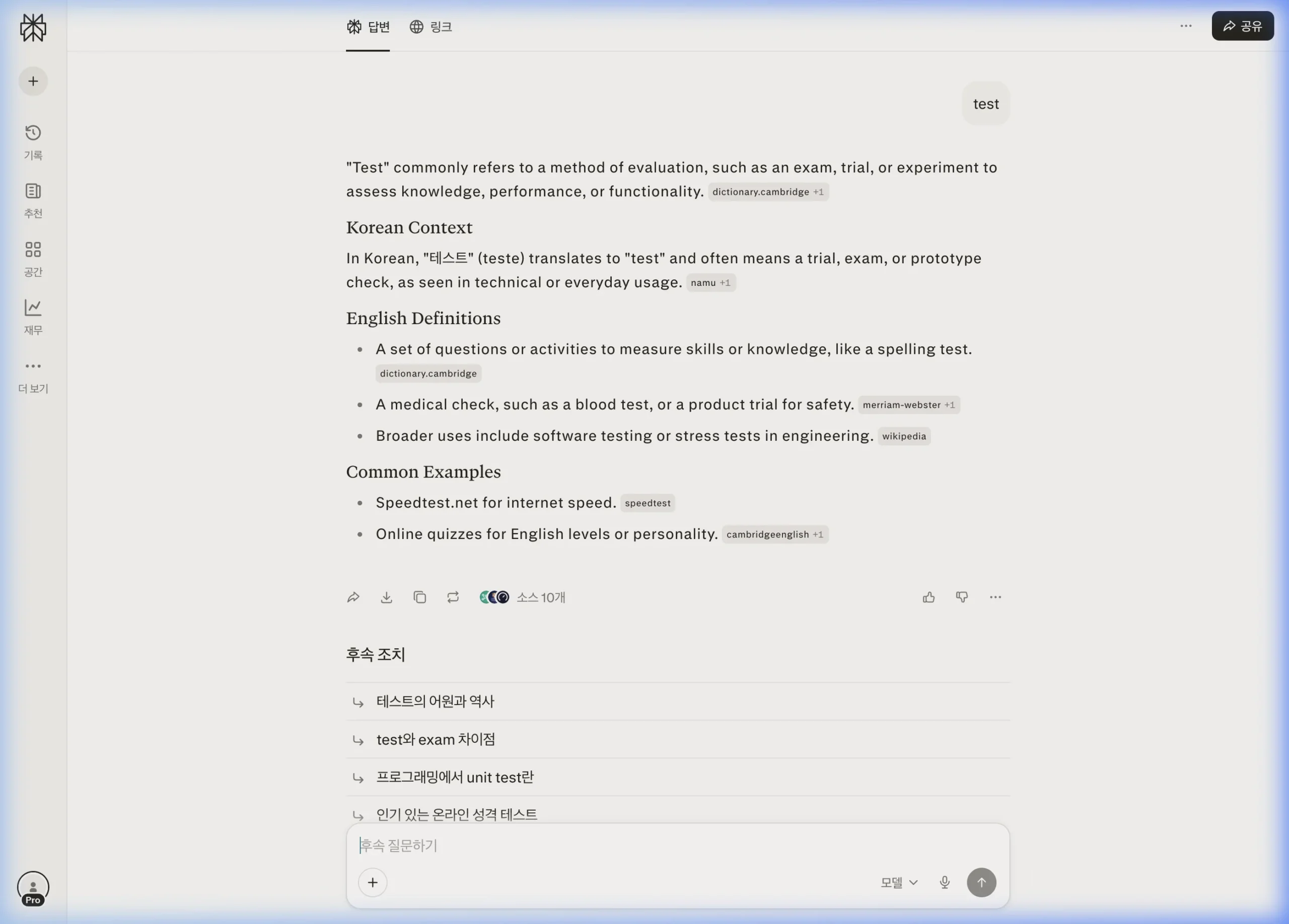
결과 화면 상단 버튼
- [🔥 답변] 탭: 현재 보고 있는 뷰입니다. AI가 요약한 핵심 답변이 표시됩니다.
- [🌐 링크] 탭: 퍼플렉시티가 답변을 생성하기 위해 참고한 모든 웹사이트 목록을 보여줍니다. 자세한 내용은 8번 섹션에서 설명합니다.
- [···] 버튼 (상단 우측): 검색 결과 공유, 내보내기, 컬렉션에 저장 등 추가 옵션이 나타납니다.
- [공유] 버튼: 현재 검색 결과 페이지의 링크를 생성하여 다른 사람과 공유할 수 있습니다.
답변 본문 구성 요소
- 내 질문 (우측 말풍선): 내가 입력한 질문이 우측에 표시됩니다.
- AI 답변 본문: AI가 요약한 답변이 섹션별로 구조화되어 나타납니다. 본문 중간에 사이트이름 +N 형태의 출처 태그가 표시됩니다. 이 태그를 클릭하면 해당 웹페이지로 바로 이동합니다.
답변 하단 버튼들
- [↗ 공유] 아이콘: 이 특정 답변만 공유 링크를 생성합니다.
- [↓ 저장] 아이콘: 답변 내용을 텍스트나 마크다운 형식으로 저장합니다.
- [📋 복사] 아이콘: 답변 전체 텍스트를 클립보드에 복사합니다.
- [🔄 다시 생성] 아이콘: 같은 질문으로 답변을 다시 생성합니다. 답변이 마음에 들지 않을 때 사용합니다.
- [🌐🌐 소스 N개] 표시: 답변에 사용된 출처의 개수를 보여줍니다. 클릭하면 모든 출처 목록을 확인할 수 있습니다.
- [👍 좋아요 / 👎 싫어요] 버튼: 답변의 품질에 대한 피드백을 제공합니다. 이 피드백은 AI 개선에 활용됩니다.
8. [링크] 탭 — 출처 사이트 목록 확인
검색 결과 화면 상단의 [🌐 링크] 탭을 클릭하면 답변에 사용된 모든 출처 웹사이트 목록이 나타납니다.
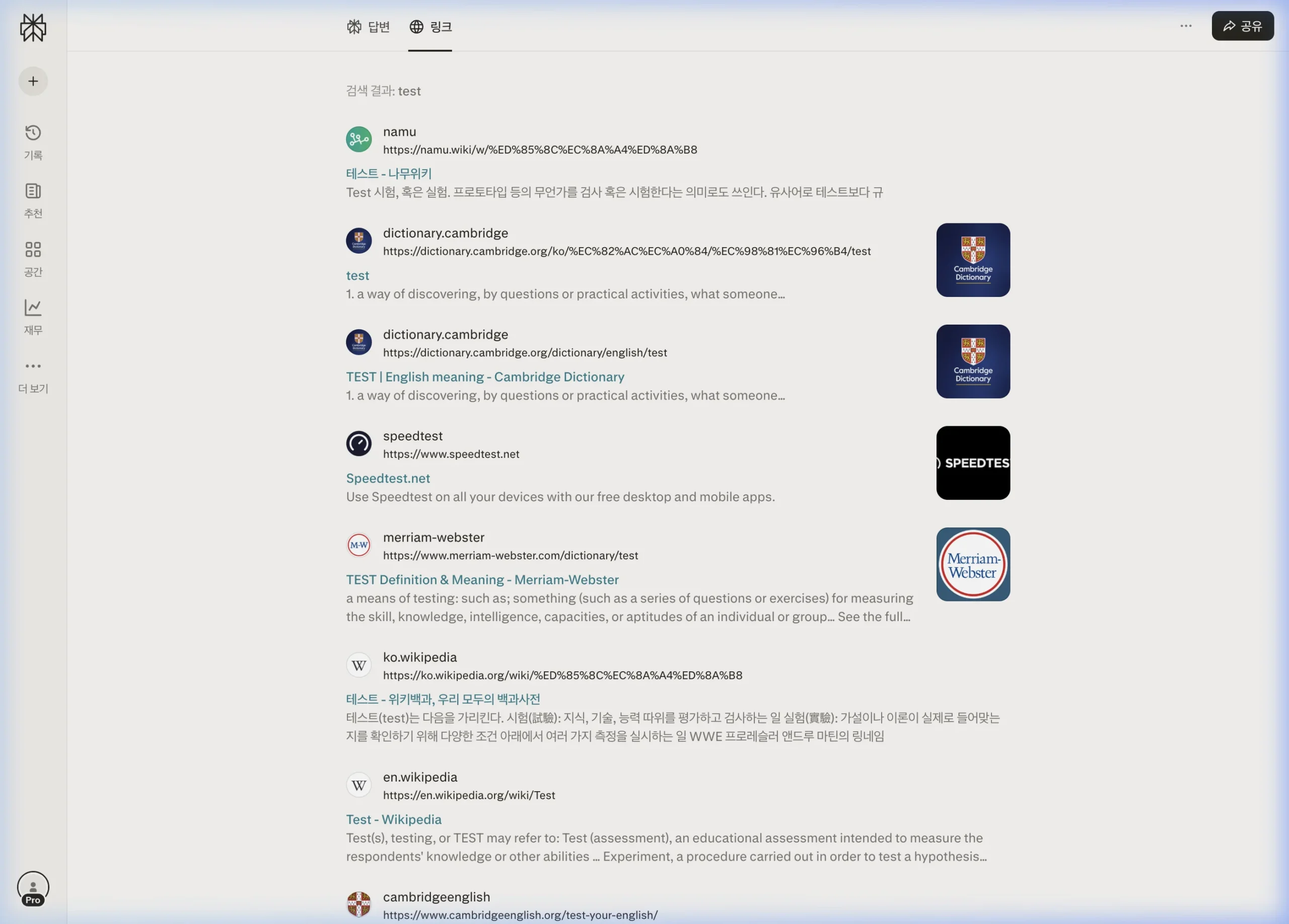
링크 탭에서 할 수 있는 것
- 출처 목록 확인: 나무위키, 캠브리지 사전, Merriam-Webster, 위키피디아 등 답변에 사용된 모든 웹사이트를 확인할 수 있습니다. 각 항목에는 사이트 이름, URL, 간략한 설명이 함께 표시됩니다.
- 원문 확인: 각 출처를 클릭하면 해당 웹사이트의 원본 페이지로 이동합니다. AI 답변의 신뢰성을 직접 검증할 수 있습니다.
- 썸네일 이미지: 일부 출처는 우측에 미리보기 이미지가 표시되어 어떤 사이트인지 시각적으로 확인할 수 있습니다.
중요: AI가 생성한 답변은 완벽하지 않을 수 있습니다. 중요한 정보나 의사 결정에 활용할 내용은 반드시 링크 탭의 원문 출처를 직접 확인하시기 바랍니다.
9. 후속 질문 기능 — 대화처럼 이어가기
답변 화면을 아래로 스크롤하면 “후속 조치” 섹션이 나타납니다. 이것이 퍼플렉시티의 핵심 기능 중 하나입니다.
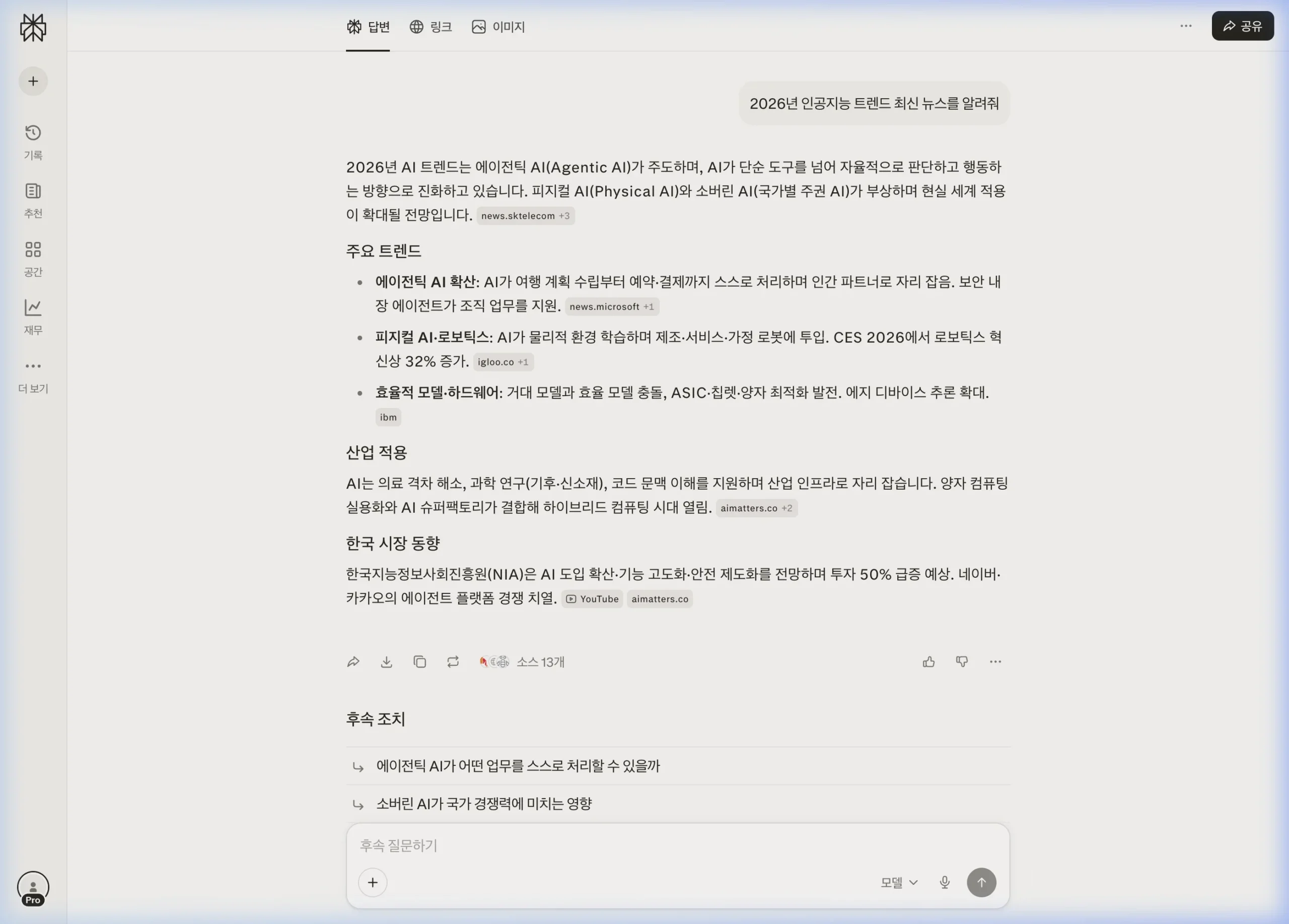
후속 질문 영역 구성
- 자동 제안 질문: 현재 답변과 연관된 심층 질문들이 자동으로 제안됩니다. 예를 들어 “AI 트렌드”를 검색하면 “에이전틱 AI가 어떤 업무를 스스로 처리할 수 있을까”, “소버린 AI가 국가 경쟁력에 미치는 영향” 같은 연관 주제가 제안됩니다. 클릭하면 바로 추가 검색이 시작됩니다.
- “후속 질문하기” 입력창: 직접 추가 질문을 입력할 수 있습니다. 이전 답변의 내용을 기억하고 있으므로 이어지는 대화처럼 심층 탐색이 가능합니다.
- [+] 버튼 (후속 질문창 내): 파일이나 이미지를 첨부하여 추가 질문과 함께 분석을 요청할 수 있습니다.
- [모델 ▾] 버튼 (후속 질문창 내): 다음 질문에서는 다른 AI 모델로 바꿔서 답변을 받을 수 있습니다.
10. [더 보기] 메뉴 — Focus 전문 검색 모드
좌측 사이드바 하단의 [더 보기 ···] 버튼을 클릭하면 특정 분야에 특화된 전문 검색 모드를 선택할 수 있습니다.
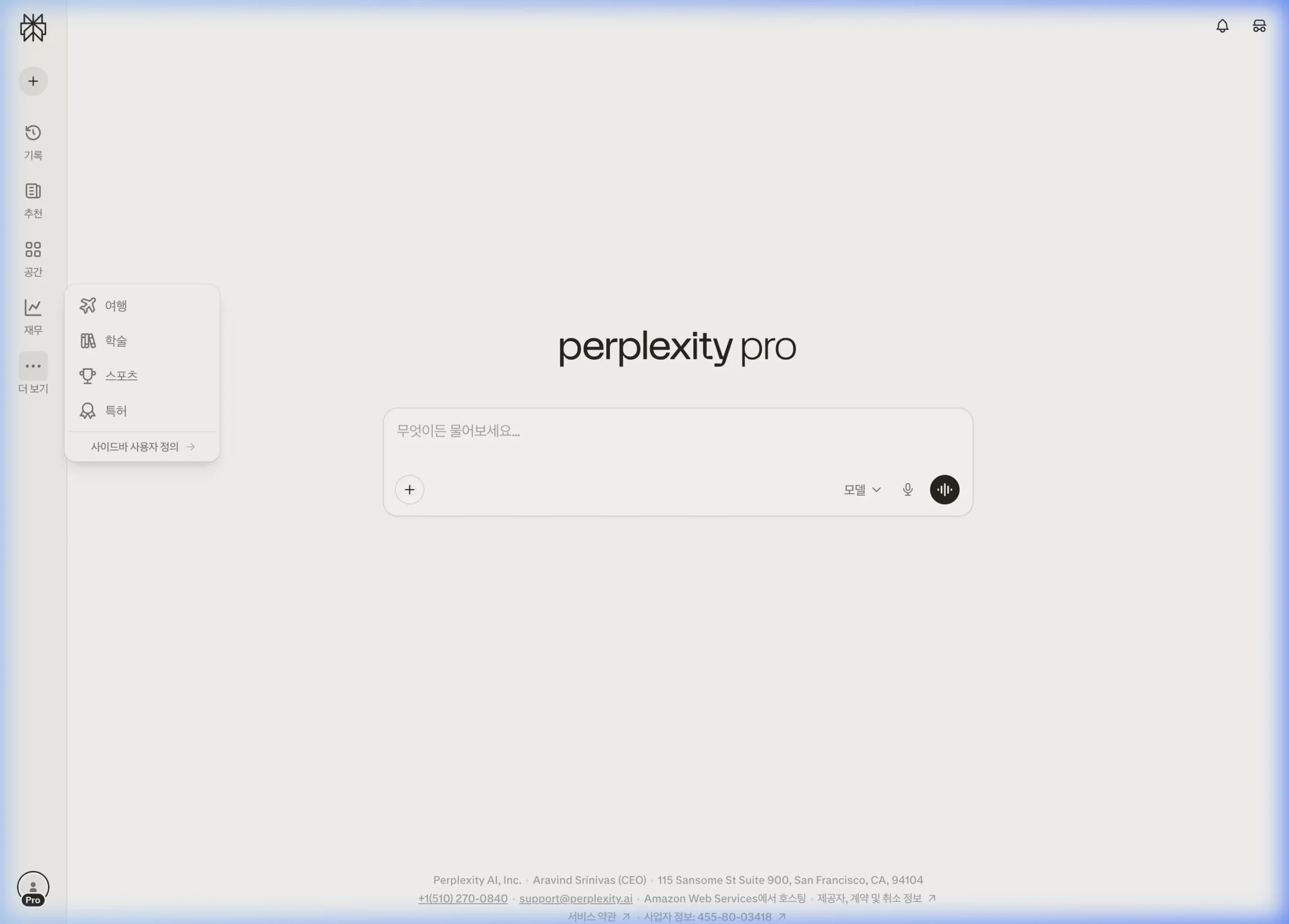
Focus 모드별 설명
- ✈️ 여행: 항공, 숙박, 관광지, 맛집 정보를 전문 검색합니다. “도쿄 3박 4일 여행 일정 추천”처럼 구체적인 질문에 최적화된 답변을 받을 수 있습니다.
- 🎓 학술: Google Scholar, PubMed, arXiv 등 학술 논문 데이터베이스를 중심으로 검색합니다. 논문 작성이나 학술 조사에 필수적인 모드입니다.
- ⚽ 스포츠: 최신 경기 결과, 리그 순위, 선수 통계를 실시간으로 검색합니다.
- 📋 특허: 전 세계 특허 데이터베이스를 전문으로 검색합니다. 특허 조사, 지식재산권 확인에 활용합니다.
Focus 모드 사용 방법
- 좌측 사이드바에서 [더 보기 ···]를 클릭합니다.
- 원하는 카테고리(여행, 학술, 스포츠, 특허)를 클릭합니다.
- 해당 분야 전용 검색 화면으로 전환됩니다. 이 상태에서 질문을 입력하면 선택한 분야 내에서만 검색합니다.
11. [공간] — 나만의 AI 검색 공간 만들기
좌측 사이드바의 [공간] 버튼을 클릭하면 특정 프로젝트나 주제에 특화된 나만의 AI 검색 공간을 만들 수 있습니다.
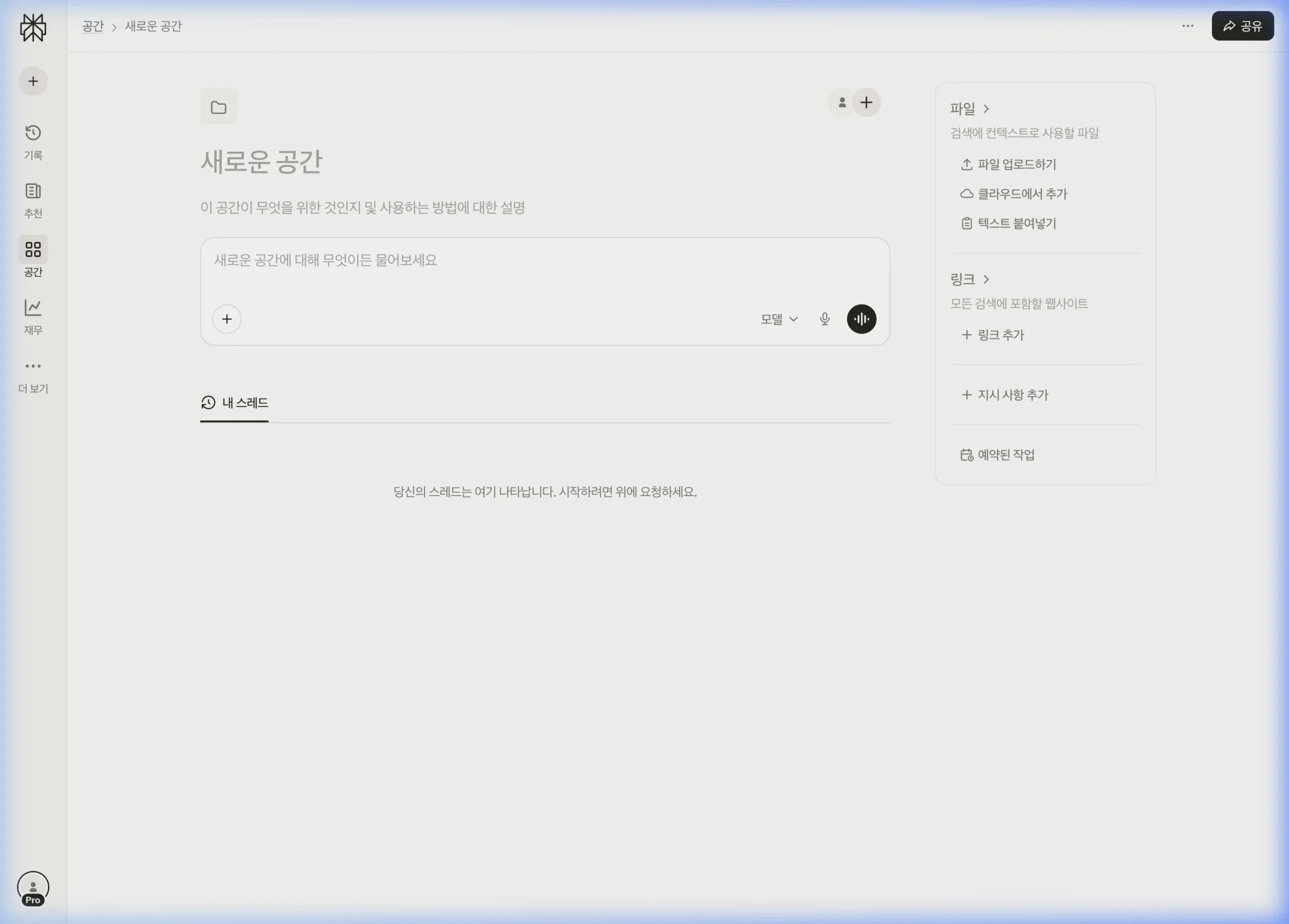
공간(Spaces) 화면 구성
- 공간 이름 및 설명: 공간의 목적을 적어두면 나중에 찾기 쉽습니다. 예: “마케팅 리서치”, “논문 프로젝트”
- 검색창: 이 공간 안에서 질문을 입력합니다. 우측에 미리 설정한 파일과 링크를 맥락으로 활용합니다.
- 📁 파일 → 파일 업로드하기: 이 공간에서 참고할 파일을 미리 업로드해 둡니다. 업로드한 파일 내용을 기반으로 답변하는 방식입니다.
- 📁 파일 → 클라우드에서 추가: Google Drive 등 클라우드에서 파일을 가져옵니다.
- 📁 파일 → 텍스트 붙여넣기: 파일 없이 텍스트를 직접 붙여넣어 참고 자료로 활용합니다.
- 🔗 링크 → 링크 추가: 검색에 포함할 특정 웹사이트 URL을 등록합니다. 등록된 사이트 위주로 답변을 생성합니다.
- + 지시 사항 추가: AI에게 이 공간에서 어떤 방식으로 답변하라는 지침을 미리 설정합니다. 예: “항상 한국어로 답변하고, 전문 용어는 쉽게 설명해줘.”
- 📅 예약된 작업: 정기적으로 특정 검색을 자동 실행하도록 예약합니다. 주간 뉴스 정리, 정기 리포트 생성 등에 활용합니다.
공간 활용 예시
- 경쟁사 분석 공간: 경쟁사 홈페이지 URL을 링크에 추가하고, 매주 변화사항을 분석
- 논문 작성 공간: 참고 논문 PDF를 업로드하고 “이 논문들을 참고해서 서론을 작성해줘” 요청
- 고객 응대 공간: 제품 매뉴얼 파일을 업로드하고 고객 질문에 정확한 답변 생성
12. 잘 쓰는 법 — 초보자 검색 팁 5가지
팁 1 — 키워드 말고 문장으로 질문하기
- ❌ 비추천 방식: “퍼플렉시티 무료”
- ✓ 추천 방식: “퍼플렉시티 무료 플랜과 Pro 플랜의 기능 차이가 무엇인가요?”
완전한 질문 문장으로 입력하면 AI가 의도를 더 정확하게 파악하여 훨씬 구체적인 답변을 생성합니다.
팁 2 — 출처 반드시 클릭해서 확인하기
AI 답변 중간에 표시된 출처 태그를 클릭하면 실제 웹페이지로 이동합니다. 중요한 결정을 내릴 때는 반드시 원문을 확인하시기 바랍니다. 퍼플렉시티의 강점은 이렇게 출처를 바로 확인할 수 있다는 점입니다.
팁 3 — 후속 질문으로 파고들기
첫 답변에서 궁금한 부분이 생기면 [후속 질문하기] 창에 이어서 질문하시기 바랍니다. 이전 대화 맥락을 기억하고 있어서 “그것에 대해 더 자세히 설명해줘”처럼 짧게 물어봐도 됩니다.
팁 4 — 파일을 첨부해서 분석 요청하기
[+] 버튼으로 PDF나 이미지를 첨부하고 “이 문서의 핵심 내용 3가지를 요약해줘”처럼 요청하면 문서 분석에 매우 유용합니다. 보고서 요약, 계약서 검토, 이미지 설명 등에 활용해 보시기 바랍니다.
팁 5 — 학술 자료는 [학술] Focus 모드 사용하기
일반 검색 대신 [더 보기] → [학술]을 선택하면 논문 데이터베이스만 검색합니다. 인용 가능한 학술 자료를 찾을 때 훨씬 정확한 결과를 얻을 수 있습니다.
13. 자주 묻는 질문 (FAQ)
Q. 가입 없이 사용할 수 있나요?
네, 가입 없이도 기본 검색은 사용할 수 있습니다. 다만 검색 횟수 제한이 있으며, 검색 기록 저장이나 파일 업로드 등의 기능은 로그인 후에만 사용할 수 있습니다. 구글 계정으로 간편하게 가입하시기 바랍니다.
Q. 한국어로 사용할 수 있나요?
네, 한국어로 질문하면 한국어로 답변합니다. 인터페이스 일부도 한국어를 지원합니다. 한국어 콘텐츠 검색도 정상적으로 작동합니다.
Q. ChatGPT나 Gemini와 어떤 차이가 있나요?
ChatGPT와 Gemini는 학습 데이터를 기반으로 답변하는 AI 챗봇이고, 퍼플렉시티는 실시간 웹 검색을 기반으로 답변하는 AI 검색 엔진입니다. 최신 정보가 필요하거나 출처 확인이 중요한 경우에는 퍼플렉시티가 더 적합합니다.
Q. [+] 버튼의 심층 리서치 기능이 일반 검색과 다른 점은?
일반 검색은 빠르게 답변을 생성하지만, 심층 리서치는 수십 개의 출처를 단계적으로 분석하여 보고서 수준의 상세한 결과물을 생성합니다. 시간이 더 걸리지만(수 분 소요) 학술 보고서, 시장 조사 보고서 수준의 내용이 필요할 때 사용합니다.
Q. 모델을 어떻게 선택해야 할지 모르겠어요.
기본값인 “최고”를 그대로 사용하시면 됩니다. 퍼플렉시티가 질문의 특성에 따라 가장 적합한 모델을 자동으로 선택합니다. 특정 목적이 있을 때만 직접 선택하시기 바랍니다. 코드 작성 → GPT-5.2, 심층 문서 분석 → Claude, 최신 소셜 트렌드 → Grok이 잘 맞습니다.
Q. Spaces(공간)는 팀원과 공유할 수 있나요?
Pro 플랜에서는 팀원을 Spaces에 초대하여 공동으로 리서치를 진행할 수 있습니다. 공간 우측 상단의 사람 아이콘을 클릭하여 초대 링크를 전송할 수 있습니다.
Q. 답변이 마음에 들지 않으면 어떻게 하나요?
답변 하단의 [🔄 다시 생성] 아이콘을 클릭하여 새로운 답변을 생성할 수 있습니다. 또는 질문을 더 구체적으로 다듬어서 다시 입력하시기 바랍니다. [모델 ▾] 버튼에서 다른 AI 모델로 바꿔 보는 것도 좋은 방법입니다.
결론
퍼플렉시티는 단순한 AI 챗봇이 아닙니다. 실시간 검색 + AI 분석 + 출처 투명성이 결합된, 기존 검색 엔진의 한계를 넘는 새로운 도구입니다.
이 가이드에서 살펴본 것처럼, 화면의 버튼 하나하나가 명확한 목적을 가지고 있습니다. [+] 버튼으로 파일을 첨부하고, [모델] 버튼으로 최적의 AI를 선택하고, [링크] 탭으로 출처를 검증하는 방식을 습관화하면 정보 탐색의 효율이 크게 높아집니다.
처음에는 단순한 검색부터 시작하여 점차 후속 질문, Focus 모드, Spaces 기능을 활용해 보시기 바랍니다. 무료 플랜으로도 핵심 기능을 충분히 경험할 수 있습니다.