
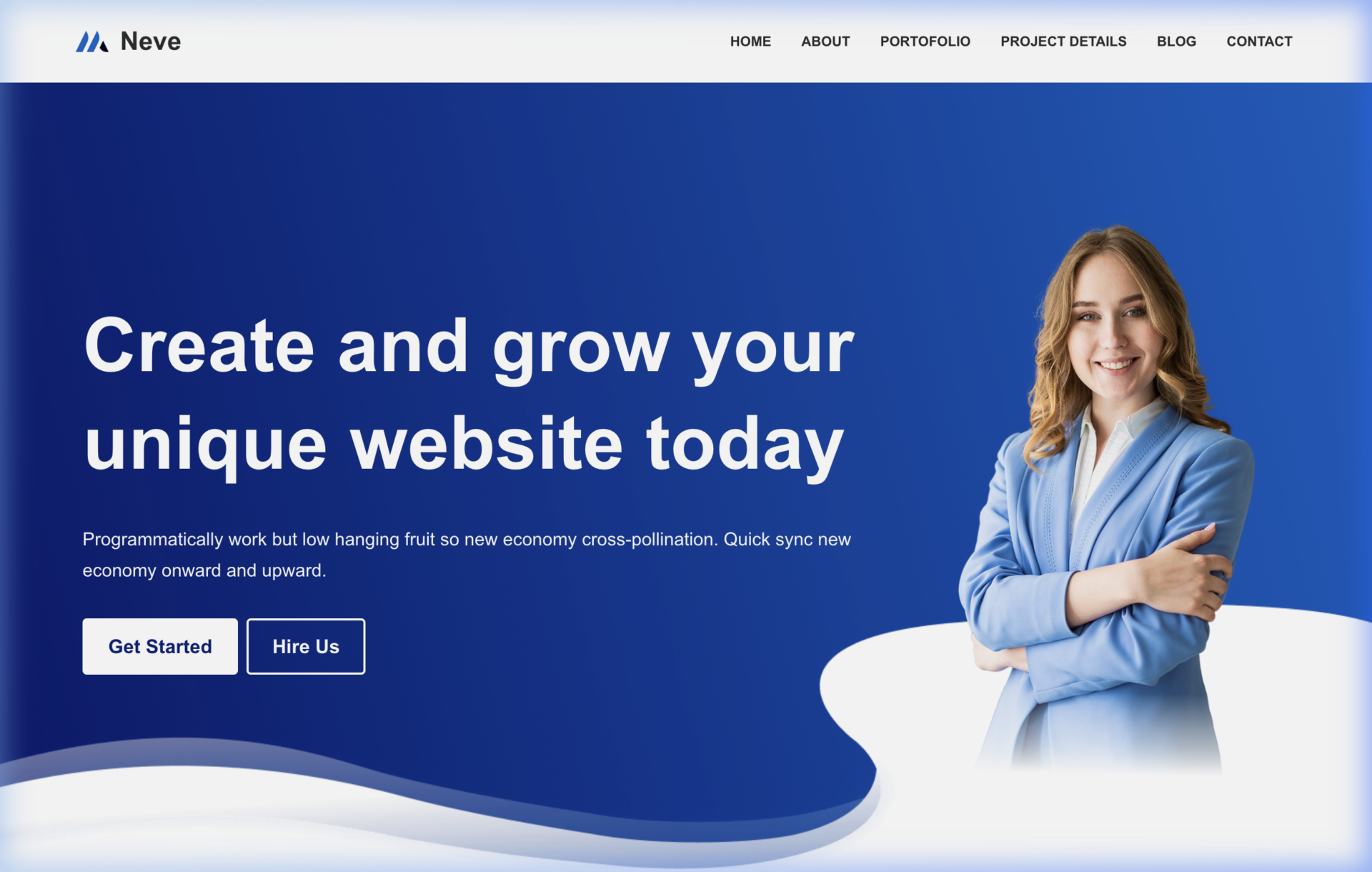
“워드프레스로 홈페이지를 만들려면 엘리멘터(Elementor)가 필수”라는 인식은 이제 옛말이 됐습니다. 워드프레스 6.6 이후 전체 사이트 편집(Full Site Editing, FSE) 기능이 크게 발전하면서, 코딩 지식이나 유료 페이지 빌더 없이도 전문적인 사이트를 만들 수 있게 됐습니다.
이 가이드에서는 FSE의 핵심 기본 개념부터 실전 홈페이지 제작 방법, 그리고 2026년 가장 추천하는 무료 블록 테마 5선까지 단계별로 안내해 드리겠습니다.
글 목차
전체 사이트 편집(FSE)이란?
전체 사이트 편집(Full Site Editing)은 워드프레스 6.0 이후 도입된 기능으로, 기존에는 PHP 코드를 수정해야 변경할 수 있었던 헤더, 푸터, 사이드바 등 사이트 전체 레이아웃을 블록 에디터로 자유롭게 편집할 수 있게 해 줍니다.
FSE와 클래식 테마의 차이점
- 클래식 테마: 헤더/푸터 수정에 PHP·CSS 코딩 필요, Theme Customizer 사용
- FSE 블록 테마: 모든 영역을 블록 에디터에서 드래그앤드롭으로 편집, 코딩 불필요
FSE에서 엘리멘터가 필요 없는 이유
- 드래그앤드롭 편집 → 블록 에디터의 기본 기능
- 헤더/푸터 커스터마이징 → 사이트 에디터에서 직접 수정
- 전체 페이지 레이아웃 편집 → 블록 패턴 & 템플릿 활용
- 반응형 디자인 → FSE 블록 테마의 기본 지원
또한 엘리멘터는 무거운 code bloat으로 페이지 로딩 속도를 느리게 만드는 단점이 있습니다. FSE 블록 테마는 훨씬 가볍고 빠릅니다.
FSE로 홈페이지 만들기 — 단계별 가이드
FSE 기능을 활용한 홈페이지 제작 과정을 단계별로 안내해 드립니다. 시작 전에 먼저 아래에서 소개하는 FSE 지원 블록 테마를 설치해 두시기 바랍니다.
1단계: 블록 테마 설치 및 활성화
- 워드프레스 관리자 → 외모 → 테마 이동
- 상단 ‘새 테마 추가’ 버튼 클릭
- 원하는 FSE 블록 테마 검색 후 설치 → 활성화
2단계: 사이트 에디터(Site Editor) 열기
- 관리자 → 외모 → 에디터(Editor) 클릭
- 사이트 에디터가 열리면 좌측 패널에서 템플릿, 패턴, 탐색 메뉴, 스타일 등을 확인할 수 있습니다.
3단계: 헤더 편집하기
- 좌측 ‘템플릿 부분(Template Parts)’ → 헤더(Header) 클릭
- 원하는 블록을 추가하거나 기존 블록을 클릭해 편집합니다.
- 로고, 메뉴, CTA 버튼 등을 자유롭게 배치합니다.
- 상단 저장(Save) 버튼을 눌러 변경 사항을 저장합니다.
4단계: 홈페이지 레이아웃 구성
- 좌측 ‘페이지(Pages)’에서 홈페이지로 설정할 페이지를 선택합니다.
- 블록 패턴 삽입(+)을 활용해 히어로 섹션, 서비스 카드, 후기 섹션 등을 추가합니다.
- 각 블록의 색상, 글꼴, 간격을 우측 패널에서 조정합니다.
- 상단 ‘저장’을 눌러 변경 내역을 저장합니다.
5단계: 글로벌 스타일 적용
좌측 패널의 ‘스타일(Styles)’에서 전체 사이트의 색상, 폰트, 버튼 스타일을 한 번에 통일되게 설정할 수 있습니다. 특히 색상 팔레트와 글꼴 쌍을 미리 정의해 두면 일관된 브랜드 아이덴티티를 유지할 수 있습니다.
2026년 추천 무료 블록 테마 5선
아래 5가지 테마는 모두 FSE(전체 사이트 편집)을 지원하며, 각 테마의 실제 데모 화면과 설치 링크를 함께 확인해 보세요.
1. Bricksy — 다크모드 포함 9가지 컬러 변형
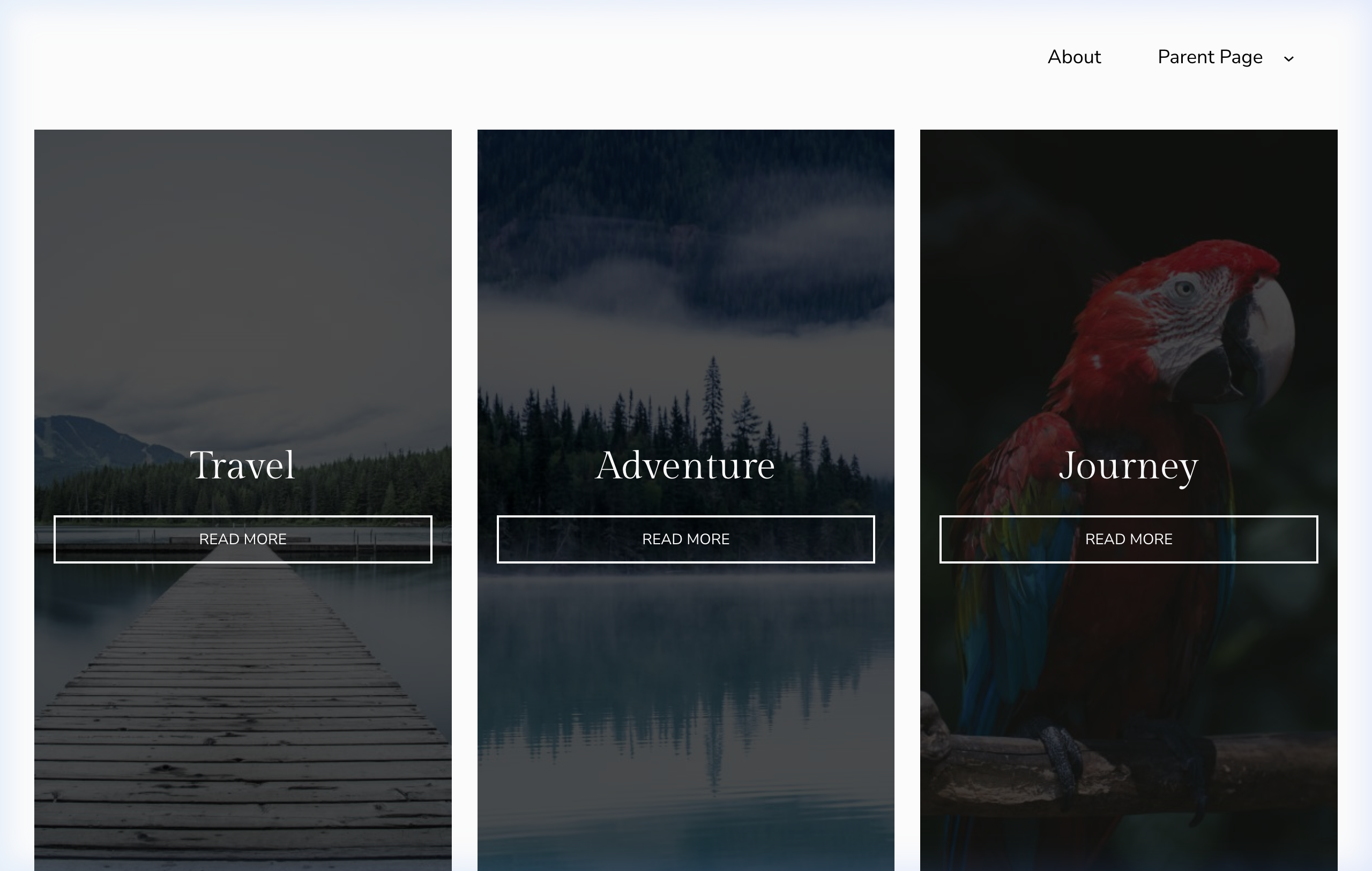
장점: 다크·라이트 포함 9가지 색상 변형, 글로벌 스타일 패널 지원, 모던한 미니멀 디자인
적합한 사이트: 포트폴리오, 스타트업, 소규모 비즈니스
바로가기: WordPress.org에서 Bricksy 설치하기 →
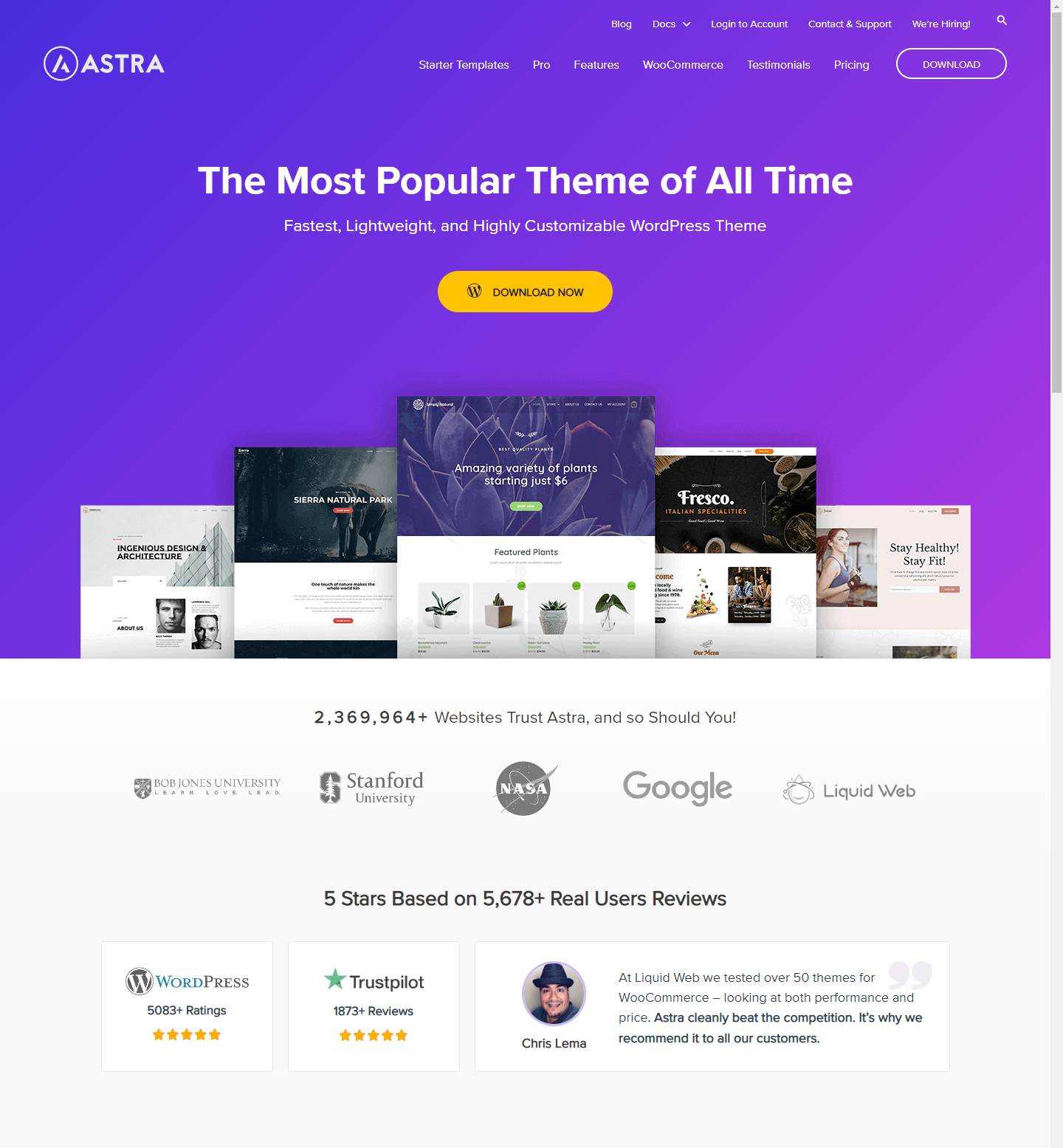
2. Astra FSE — 200만+ 사이트가 선택한 초경량 테마
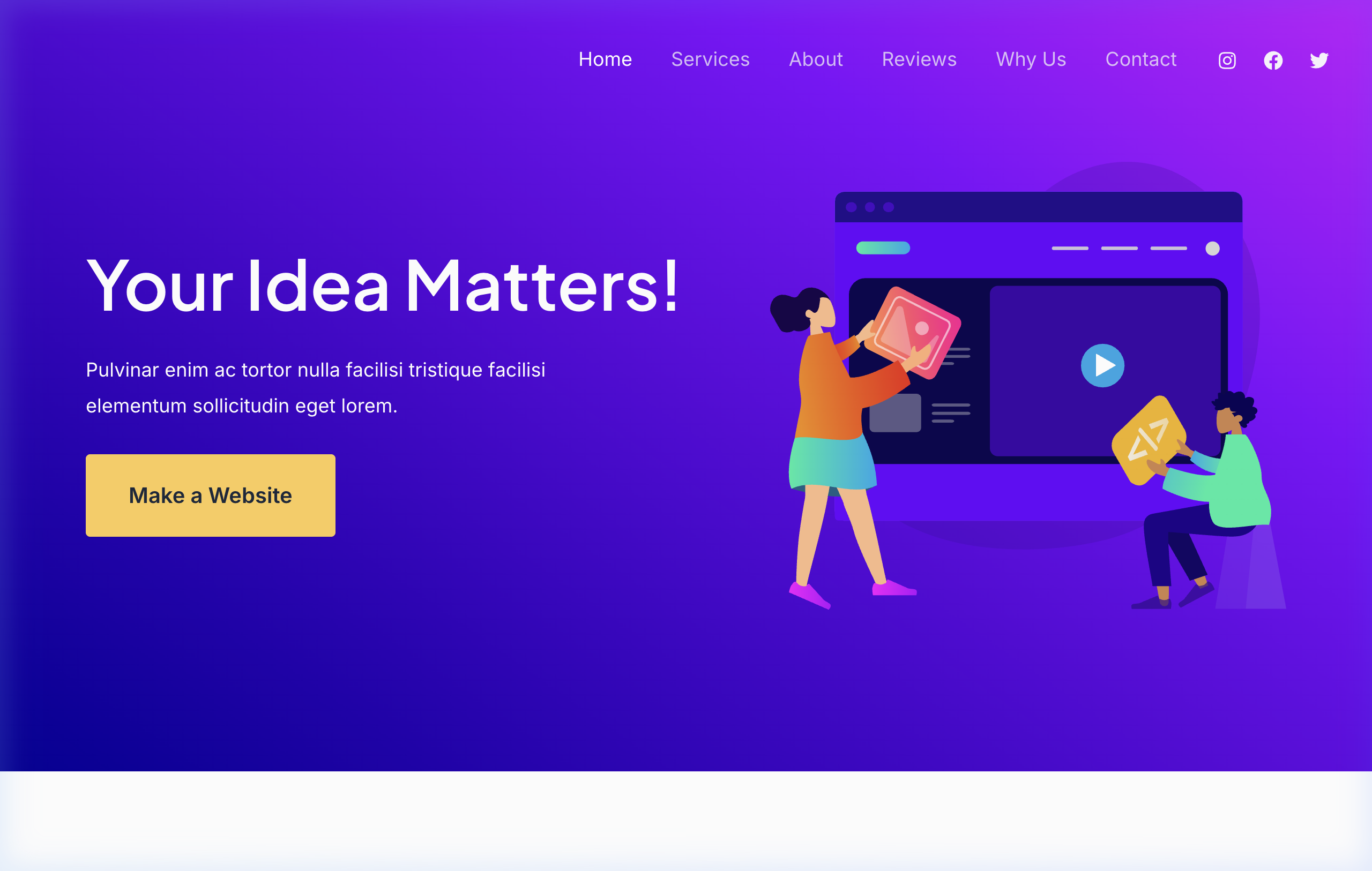
장점: 전 세계 200만+ 활성 설치, 수백 가지 스타터 사이트, 50KB 미만의 초경량
적합한 사이트: 모든 유형 — 쇼핑몰, 기업, 블로그, 랜딩 페이지
바로가기: WordPress.org에서 Astra 설치하기 →
3. Catch FSE — 17개 템플릿, 다크/라이트 전환
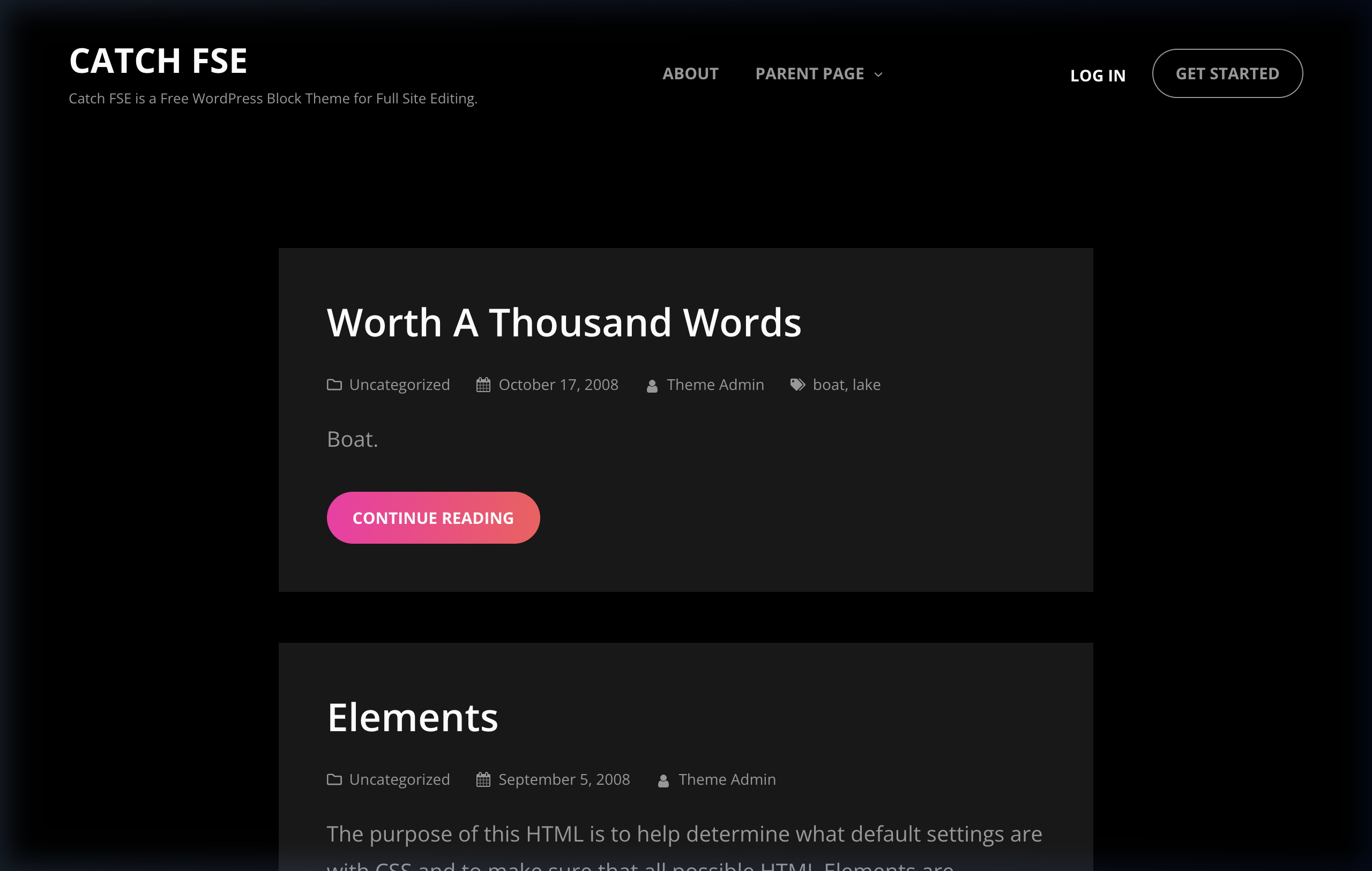
장점: 17개 FSE 템플릿, 15개 블록 패턴, 다크/라이트 양쪽 지원
적합한 사이트: 블로그, 뉴스, 온라인 매거진
바로가기: WordPress.org에서 Catch FSE 설치하기 →
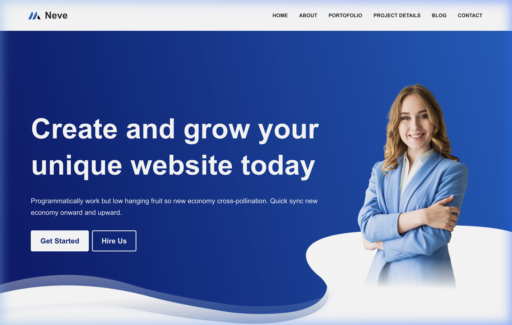
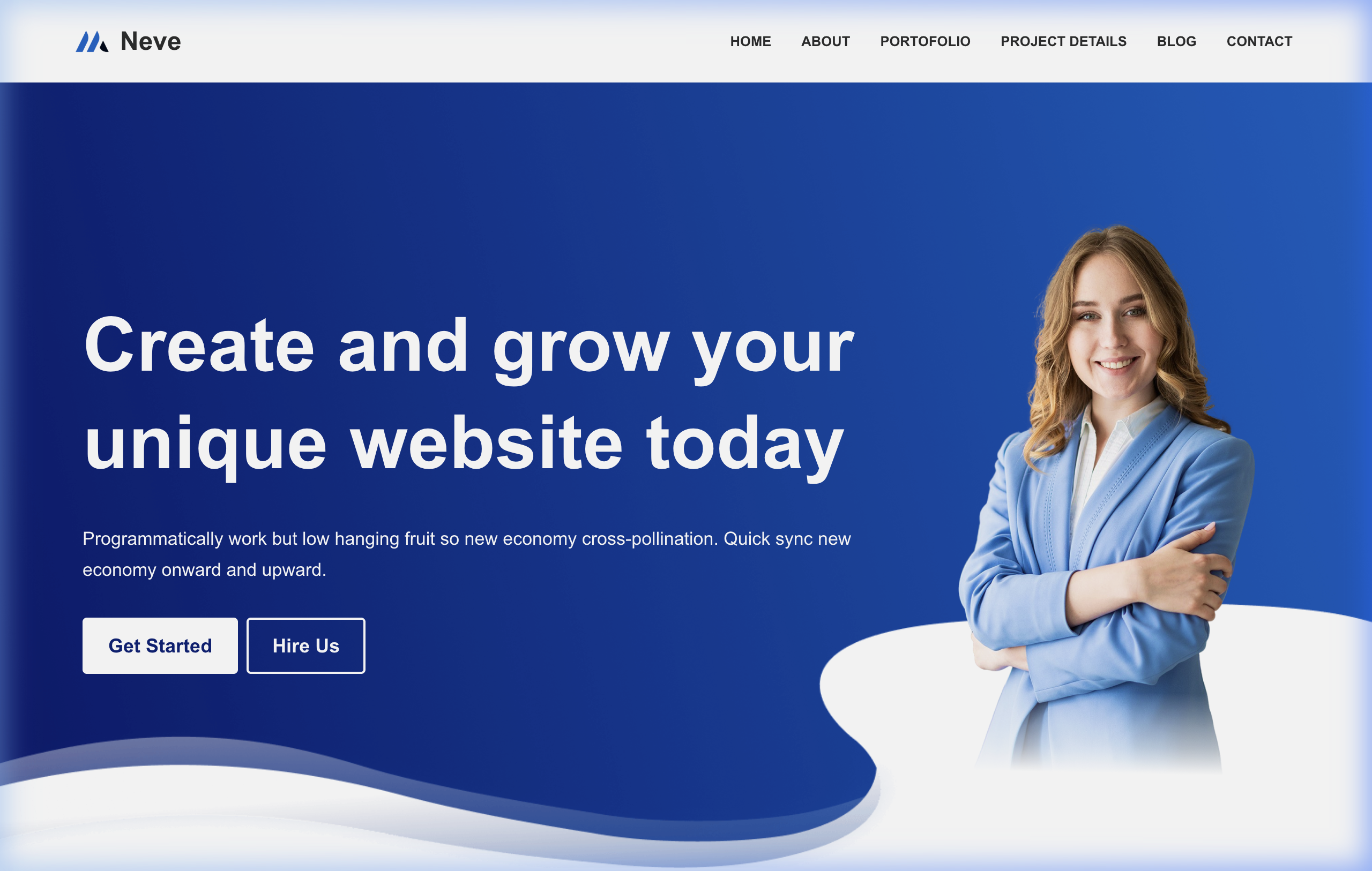
4. Neve FSE — 드래그앤드롭 헤더·푸터 빌더
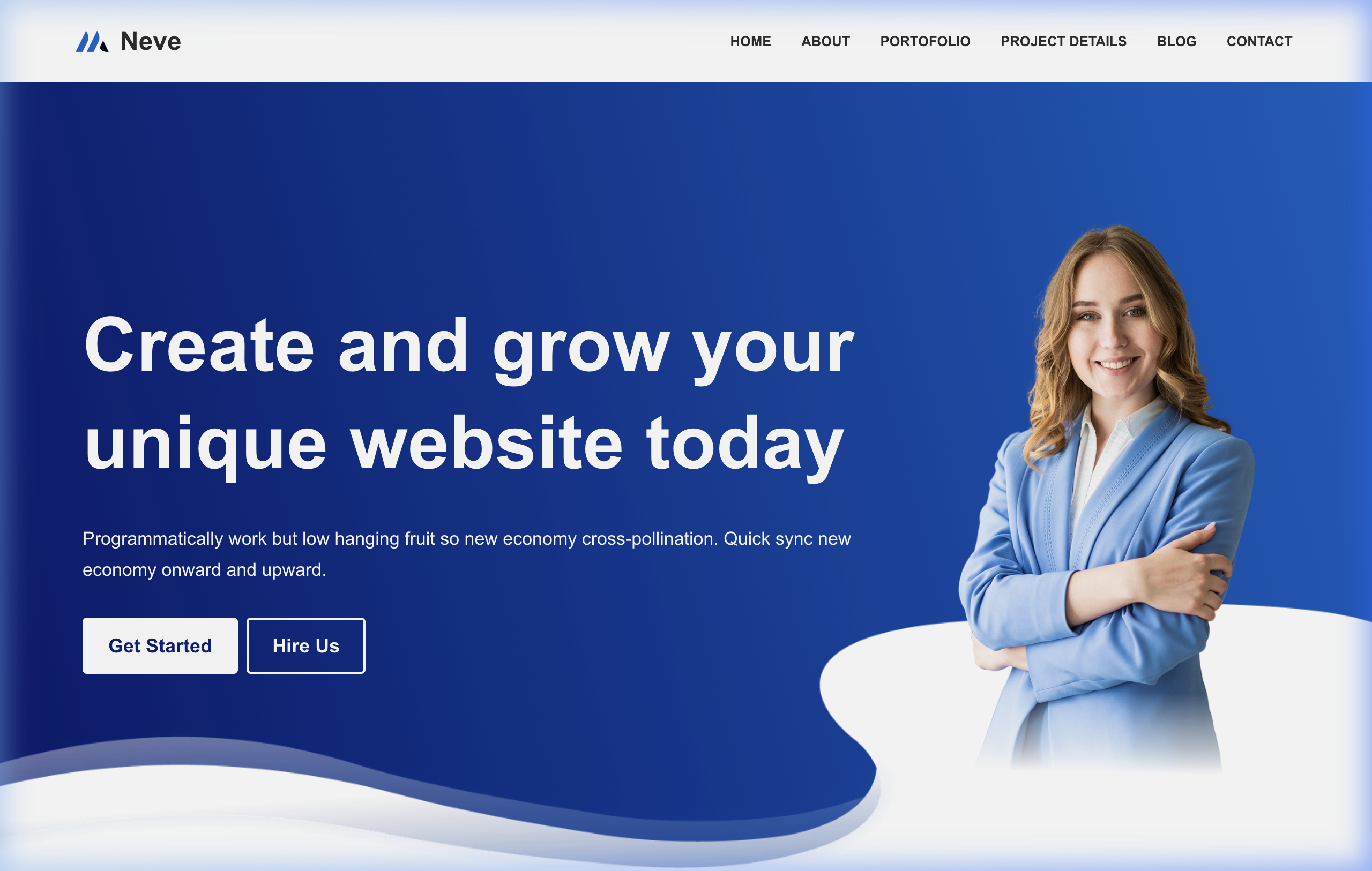
장점: 드래그앤드롭 헤더·푸터 빌더, WooCommerce 최적화, 빠른 로딩 속도
적합한 사이트: 온라인 쇼핑몰, 다목적 비즈니스 사이트
바로가기: WordPress.org에서 Neve 설치하기 →
5. Beaumont — 다크 3종 포함 개성 있는 스타일
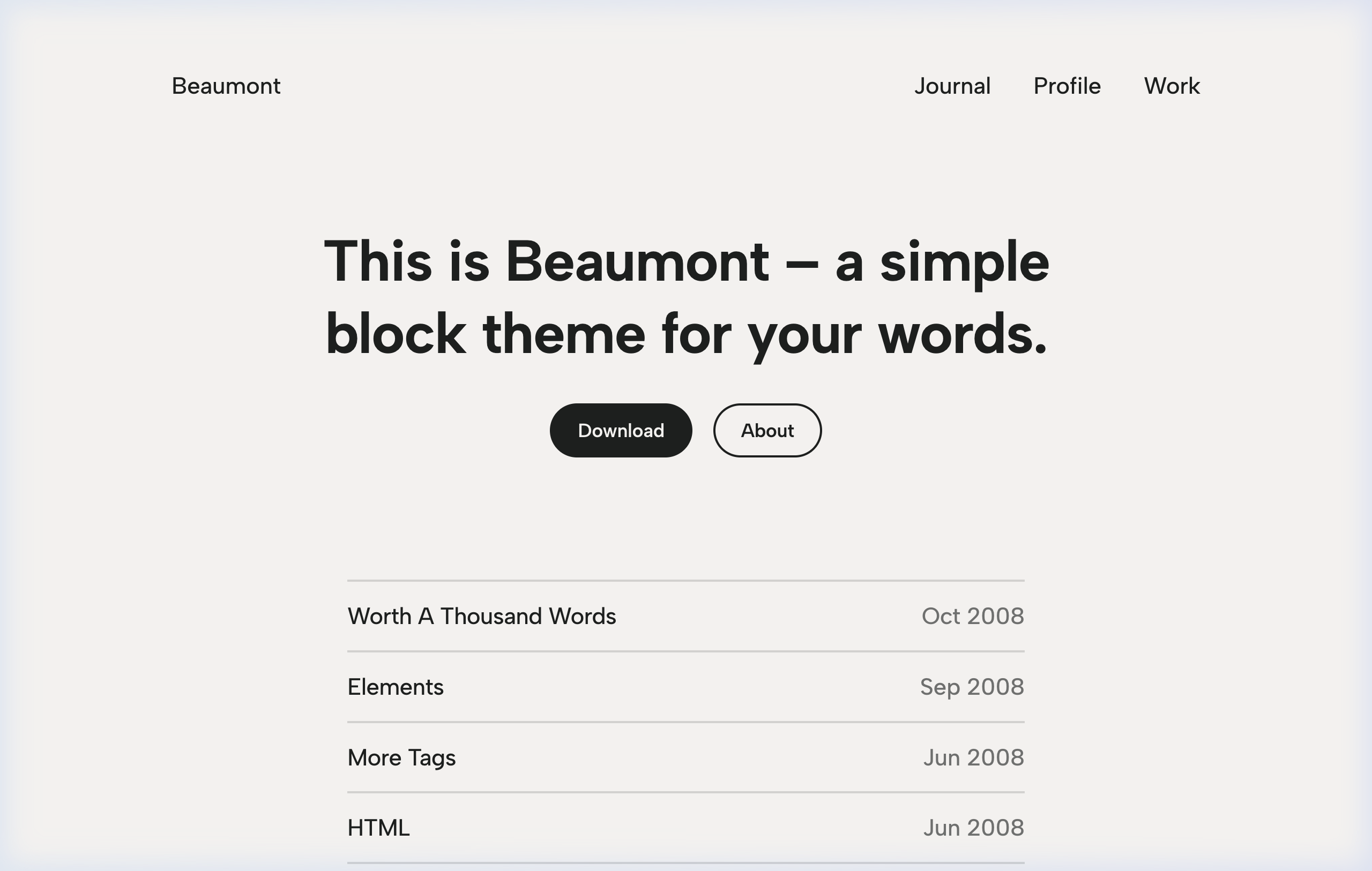
장점: 여러 가지 스타일 변형(다크 3종 포함), 개성 있는 타이포그래피 조합
적합한 사이트: 크리에이터 개인 사이트, 라이프스타일 블로그, 패션·뷰티
바로가기: WordPress.org에서 Beaumont 설치하기 →
FSE 활용 시 꼭 알아둬야 할 주의사항
- 클래식 테마와 병행 불가: FSE 기능은 블록 테마에서만 작동합니다. Twenty Twenty-Five 등 블록 테마를 사용해야 합니다.
- 플러그인 호환성 확인: 일부 구형 플러그인은 FSE 환경에서 정상 작동하지 않을 수 있습니다. 플러그인 리뷰를 반드시 확인하시기 바랍니다.
- 사전 백업 필수: 테마 변경 전 백업을 완료해 두세요. UpdraftPlus 플러그인을 추천드립니다.
국내 워드프레스 사용자를 위한 추천 — 케이테마(K-Theme)
위에서 소개한 무료 블록 테마 외에도, 국내 워드프레스 환경에 최적화된 프리미엄 테마 솔루션을 찾고 계신다면 케이테마(K-Theme)를 추천드립니다. 기업, 법률, 제조, 쇼핑몰 등 업종별로 완성도 높은 디자인 테마를 제공하고 있습니다.
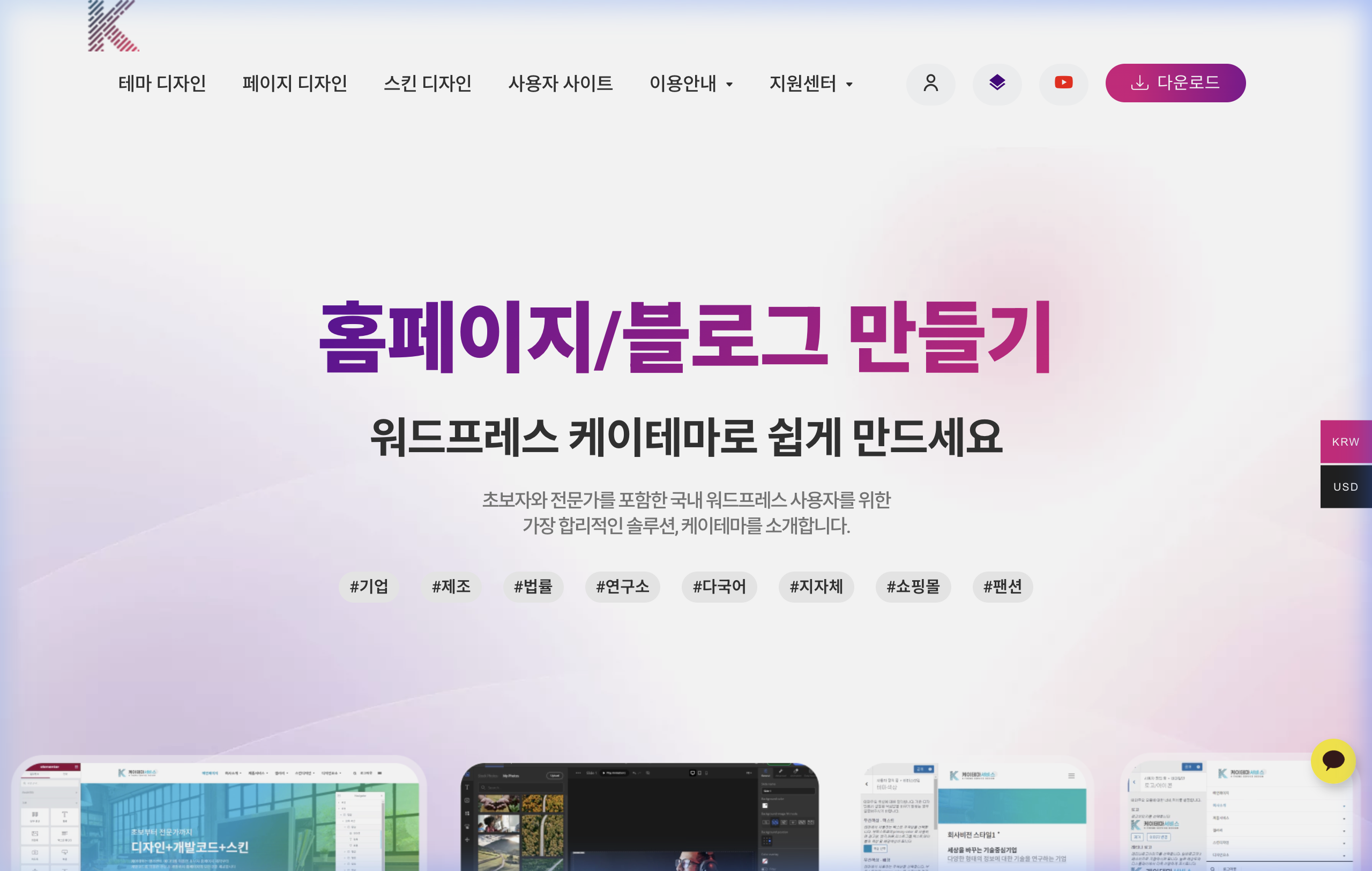
- 업종별 전문 테마: 기업, 제조, 법률, 연구소, 쇼핑몰, 팬션 등 업종에 맞는 전용 디자인 제공
- 한국어 완벽 지원: 국내 환경에 최적화된 폰트, 레이아웃, 고객센터 지원
- 테마 디자인 + 페이지 디자인 + 스킨 디자인: 다양한 구성 옵션으로 원하는 스타일 구현
바로가기: 케이테마마켓 바로가기 → k-thememarket.co.kr
결론
2026년에는 엘리멘터와 같은 유료 페이지 빌더 없이도 FSE 블록 테마를 활용하면 전문적이고 빠른 워드프레스 사이트를 만드실 수 있습니다. 특히 Bricksy, Astra, Neve FSE는 초보자도 쉽게 시작할 수 있는 훌륭한 선택지입니다.
오늘부터 플러그인 없이 진정한 워드프레스 FSE 편집의 장점을 경험해 보시기 바랍니다.